Sık Sorulan Sorular

EBYS E-İmza ve Kart Okuyucu Sürücü Kurulum Adımları

Çankırı Karatekin Üniversitesi

EBYS E-İmza ve Kart Okuyucu Sürücü Kurulum Kılavuzu
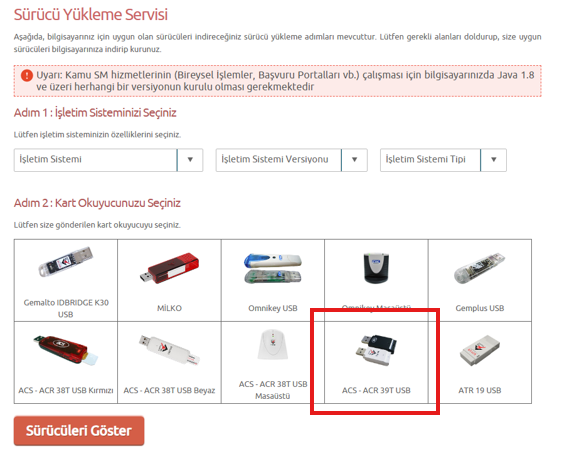
⚠️ Önemli Java Uyarısı Kamu SM hizmetlerinin (Bireysel işlemler, EBYS, Başvuru Portalları vb.) çalışabilmesi için bilgisayarınızda Java 1.8 ve üzeri herhangi bir versiyonun kurulu olması gerekmektedir.
Adım İşlem / Ekran Detaylı Açıklama ve Yönerge  
1 Kamu SM Sayfasına Giriş Web tarayıcınızdan kamusm.bilgem.tubitak.gov.tr/islemler/surucu_yukleme_servisi/ adresine gidiniz.  
2 İşletim Sistemi Seçimi Açılan sayfadaki Adım 1 bölümünden sırasıyla İşletim Sistemi, İşletim Sistemi Versiyonu ve İşletim Sistemi Tipi (32/64 Bit) bilgilerinizi seçiniz.  
3 Kart Okuyucu Seçimi Adım 2 bölümünden bilgisayarınıza bağlı olan kart okuyucu modelini seçiniz (Örn: ACS - ACR 39T USB, ACS - ACR 38T USB Masaüstü vb.) ve alt taraftaki Sürücüleri Göster butonuna tıklayınız.
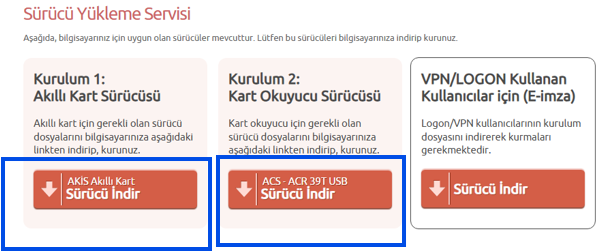
4 Akıllı Kart Sürücüsü İndirme Açılan sürücü listesinde Kurulum 1: Akıllı Kart Sürücüsü başlığı altındaki AKİS Akıllı Kart Sürücü İndir butonuna basarak dosyayı indiriniz.
5 Kart Okuyucu Sürücüsü İndirme Kurulum 2: Kart Okuyucu Sürücüsü başlığı altındaki ACS - ACR Sürücü İndir butonuna basarak sürücü dosyasını indiriniz.
6 Sürücülerin Kurulumu Bilgisayarınıza indirilen AKİS ve Kart Okuyucu kurulum dosyalarını çalıştırarak kurulum adımlarını sırasıyla tamamlayınız.  
7 Java Kontrolü ve Güncelleme Bilgisayarınızda Java 1.8 veya üzeri bir versiyonun kurulu olduğundan emin olunuz. Java kurulu değilse veya sürümü eskiyse güncelleyerek EBYS e-imza işlemlerinizi başlatınız.  

SPSS v22 Kurulum Kılavuzu (Diğer Tüm Birimler)

Çankırı Karatekin Üniversitesi

IBM SPSS Statistics v22 Kurulum Kılavuzu (Diğer Akademik/İdari Birimler)
 

PDF Olarak İndir

📥 Dosya İndirme (Genel) Bilgi İşlem Daire Başkanlığı web sitesine (bidb.karatekin.edu.tr) girip Programlar > Lisanslı sekmesinden SPSS v22 kurulum dosyasını indiriniz.
Adım İşlem / Ekran Detaylı Yönerge  
⚙️ IBM SPSS v22 Kurulum Adımları  
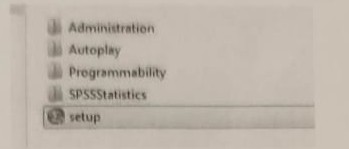
1 Kurulumu Başlatma İndirdiğiniz dosyayı açıp setup uygulamasını çalıştırın.
2 Ürün Seçimi Açılan listede "Install IBM SPSS Statistics 21" (veya v22 paket seçeneği) üzerine tıklayın.  
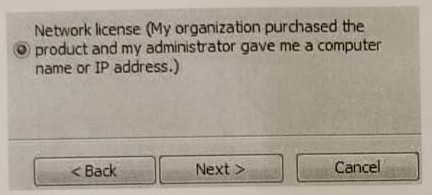
3 Lisans Tipi Seçimi "Network license (My organization purchased the product and my administrator gave me a computer name or IP address.)" seçeneğini seçip Next butonuna tıklayın.
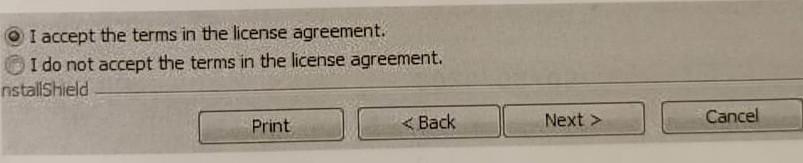
4 Lisans Sözleşmesi "I accept the terms in the license agreement." seçeneğini işaretleyip Next butonuna tıklayın.
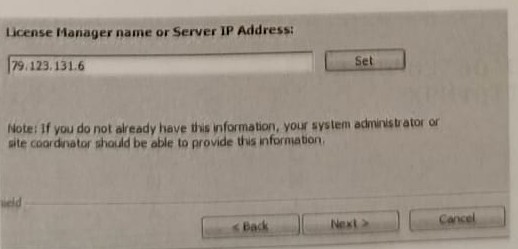
5 Lisans Sunucu IP Tanımı License Manager name or Server IP Address kutusuna 79.123.131.6 yazıp Set butonuna tıklayın.
6 Kurulumu Tamamlama Sunucu IP adresi tanımlandıktan sonra Next butonuna tıklayarak kurulumu tamamlayın.

SPSS v20 Kurulum Kılavuzu (İktisadi ve İdari Bilimler Fakültesi)

Çankırı Karatekin Üniversitesi

IBM SPSS Statistics v20 Kurulum Kılavuzu (İktisadi ve İdari Bilimler Fakültesi)

PDF Olarak İndir
📥 Dosya İndirme (İİBF) Bilgi İşlem Daire Başkanlığı web sitesine (bidb.karatekin.edu.tr) girip Programlar > Lisanslı sekmesinden SPSS v20 (İİBF) kurulum dosyasını indiriniz.
Adım İşlem / Ekran Detaylı Yönerge  
⚙️ IBM SPSS v20 Kurulum Adımları  
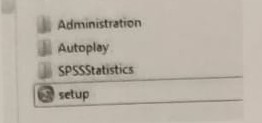
1 Kurulumu Başlatma İndirdiğiniz klasörü/dosyayı açıp setup uygulamasını çalıştırın.
2 Ürün Seçimi Açılan listede "Install IBM SPSS Statistics 20" seçeneğine tıklayın.  
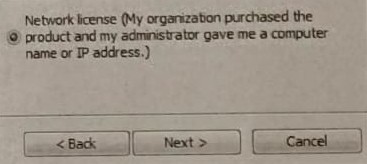
3 Lisans Tipi Seçimi "Network license (My organization purchased the product and my administrator gave me a computer name or IP address.)" seçeneğini işaretleyip Next butonuna tıklayın.
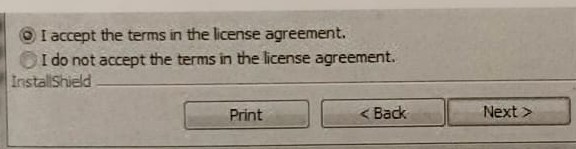
4 Lisans Sözleşmesi "I accept the terms in the license agreement." seçeneğini seçip Next butonuna tıklayın.
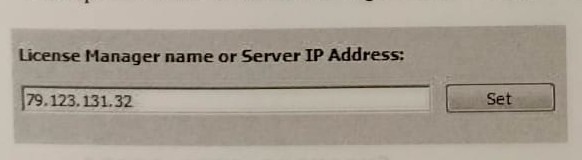
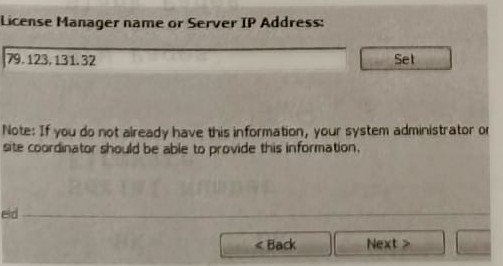
5 Lisans Sunucu IP Tanımı License Manager name or Server IP Address kutusuna 79.123.131.32 yazıp Set butonuna tıklayın.
6 Kurulumu Tamamlama Sunucu adresi eklendikten sonra Next butonuna tıklayarak kurulum adımlarını tamamlayın.

Çankırı Karatekin Üniversitesi İnternet ve Mail Kullanım Politikası Sözleşmesi

Tanımlamalar ve Genel İlkeler  

1.       Bu Kabul Edilebilir Kullanım Politikası, tüm "Çankırı Karatekin Üniversitesi" kullanıcıları için uygulanan kuralları tanımlamaktadır.

2.       Kullanıcılar, üniversitemizin öğrenci, akademik ve idari personeli ile  araştırmacı ve diğer çalışanlarıdır.

3.       Üniversitemizde tesis edilen İnternet LAN ve WAN ağı, UlakNet, Türkiye Bilimsel ve Teknik Araştırma Kurumu`nun (TÜBİTAK) bir enstitüsü olan ULAKBİM tarafından, TÜBİTAK yönetmeliklerine uygun olarak işletilmektedir.

4.       Üniversitemizin mevcut İnternet LAN ve WAN ağı İmzalayan Taraf’ın hakkında bilgilendirileceği ve tümüyle sorumlu olacağı bu belgede belirtilen prensip ve yükümlülüklere göre  yönetilen bir ağdır.

5.       Bu dokümandaki kurallar öncelikle Üniversitemizin tüm internet kullanıcılarına  uygulanır. Üniversitemize bağlı olan tüm Fakülteler, Yüksekokullar ve Meslek Yüksekokulları ile idari birimlerimize ait kendi kullanıcılarının bu kurallara ve yasal düzenlemelere uygun davranmasından sorumludurlar ve bu amaçla gerekli tedbirleri alırlar. 

Kullanım Politikası 

6.       Kullanıcılar aşağıda belirtilen kurallara uyacağını taahhüt eder. 

6.1.    İnternet ağı, kesinlikle eğitim, bilimsel araştırma, teknik gelişme, teknoloji transferi, bilimsel, teknik ve kültürel bilginin yayılması gibi profesyonel amaçlar içindir.

6.2.    Ağ üzerindeki bilgi nakil ve erişimi, ilgili yasal düzenlemelere uygun olarak sağlanır.

6.3.    İnternet ağına, ticari olan veya olmayan, ücret karşılığı ya da ücretsiz, yetki verilmemiş herhangi bir üçüncü kişi veya kuruluşun erişimi sağlanamaz. 

Yasaklanmış Kullanım 

7.       Sistem ve Ağ güvenliğinin ihlal edilmesi yasaktır, cezai ve hukuki mesuliyetle sonuçlanabilir. Rektörlüğümüz (BİDB) bu tür ihlallerin söz konusu olduğu durumları inceler, suç unsuru tespit edilen durumlarda gerekli cezai müeyyide için ilgili birimlere bilgi verir.  

İnternet Ağı aşağıdaki amaçlarla kullanılamaz: 

7.1.    Ticari reklamlar ve haber duyuruları gibi istenmeyen mesajlar (SPAM iletiler) göndermek;

7.2.    Başka bir kullanıcının posta sunucusunu (mail server), o kullanıcının açık izni olmadan mesaj gönderme amacıyla kullanmak;

7.3.    Üniversiteimz İnternet ağı üzerindeki servis kalitesini etkileyecek, bozacak, karışıklık yaratacak trafik düzenlemeleri oluşturmak;

7.4.    Kullanım amaçlarına uygunsuz, müstehcen, rahatsız edici görüntülerin üretilmesi ve dağıtılması (akademik ve araştırma amaçlı olanlar hariç);

7.5.    Gerçek dışı, sıkıntı ve rahatsızlık verici, korku yaratacak metaryali üretmek ve dağıtmak;

7.6.    İftira ve karalama mahiyetinde metaryali üretimek ve dağıtmak;

7.7.    Başkalarının fikri haklarını (copyright) ihlal edici mahiyette  metaryali ( yazı, makale, kitap, film, müzik eserleri dahil ancak bunlarla sınırlı kalmamak üzere) dağıtmak;

7.8.    UlakNet üzerinden ulusal veya uluslararası hizmetleri kasıtlı olarak yetkisiz kullanmak;

7.9.    Kasıtlı olarak yapılan aşağıdaki tip uygulamalar:

7.9.1.        Başkalarının verilerinin tahrip edilmesi;

7.9.2.        Başkalarına ait kişisel bilgilere tecavüz;

7.9.3.        Başkalarına ait çalışmaları bozmak, tahrip etmek;

7.9.4.        İnternet ağı üzerinde başkalarına kullanım olanağı vermeyecek oranda trafik yaratmak;

7.9.5.        İnternet ağının çalışmasını engellediği, gereksiz trafik yarattığı için BİDB tarafından kullanımı  yasaklanan yazılımların ısrarla kullanılması; 

Uyma 

8.       Bu Kullanım Politikası’nı İmzalayan taraf, Üniversitemiz İnternet ağının belirlenen kurallara uygun kullanımını kullanıcının kişilik hakları saklı kalmak üzere kontrol edebileceğinden haberdardır ve bunu açıkça kabul eder.

9.       Kullanıcıların başka bir kullanıcının sürekli tekrarlanan düşmanca hareketlerinden zarar görmesi halinde, İmzalayan Taraf’ın veya ilgili herhangi bir kullanıcının isteği üzerine, Rektörlümüz (BİDB) daha önce sözü edilen şartlarla kısıtlayıcı önlemler alabilir.

10.   İmzalayan Taraf,  Rektörlüğümüz (BİDB) meydana gelebilecek yasal gelişmeleri gözönünde tutarak bu Kullanım Politikası’nı değiştirebileceğinden haberdardır ve bunu açıkça kabul eder; Rektörlüğümüz (BİDB) Kullanım politikasını ve sözleşmeyi istediği zaman değiştirme hakkına sahiptir. Değiştirilen sözleşme, http://bidb.karatekin.edu.tr  web adresinde yer almasından itibaren yürürlüğe girer. 

 İmzalayan Taraf, Çankırı Karatekin Üniversitesi Rektörlüğü İnternet ve Mail Kullanım Politikası’nı tam olarak anladığını, tanıdığını, uyacağını kabul eder. 

Eduroam- Linux Ubuntu için Kablosuz Ağ Kurulum Kılavuzu
Eduroam- Windows İşletim Sistemleri için Eduroam Kablosuz Ağ Kurulum Kılavuzu

Çankırı Karatekin Üniversitesi

Windows İşletim Sistemleri için Eduroam Kablosuz Ağ Kurulum Kılavuzu
📌 Bilgilendirme Aşağıdaki kurulum adımları Windows 10 işletim sistemi temel alınarak hazırlanmıştır. Diğer Windows sürümlerinde (Windows 11 vb.) takip edilecek adımlar aynı mantıkla çalışmaktadır.
Adım İşlem / Aşama Detaylı Açıklama ve Yönerge  
💻 AŞAMA 1: Kurulum Paketinin İndirilmesi (Eduroam CAT)  Ekran Görüntüsü
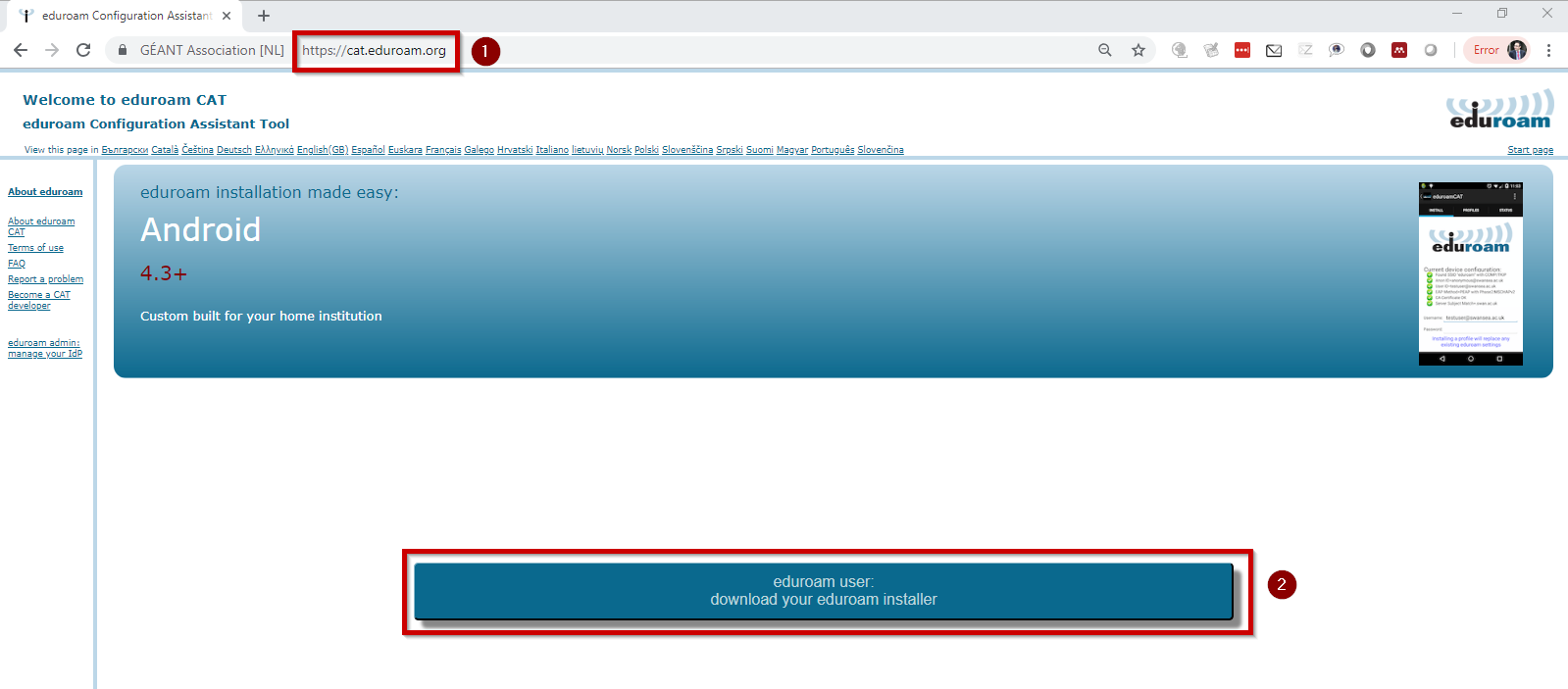
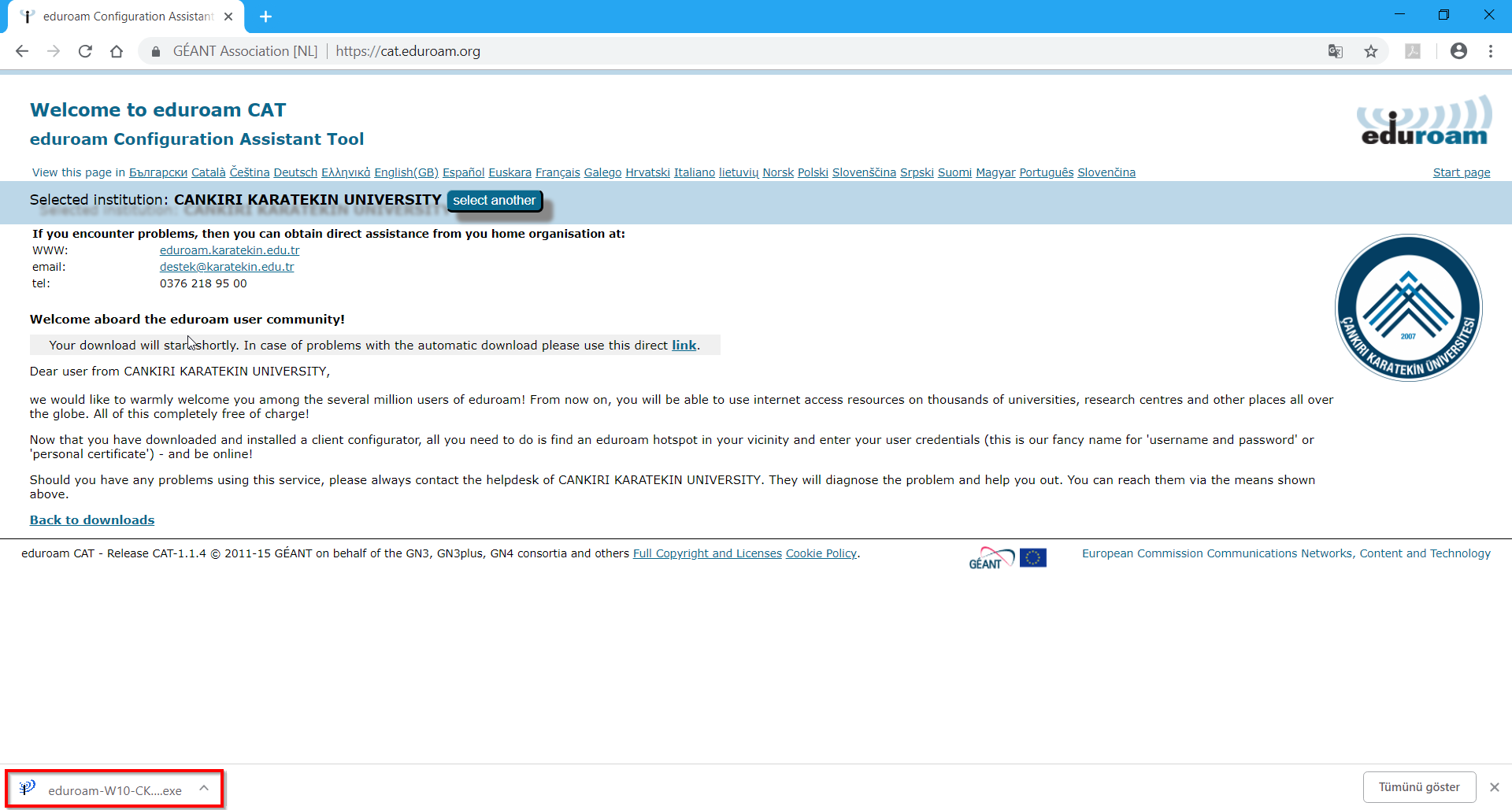
1 Eduroam CAT Web Sitesi Web tarayıcınızdan cat.eduroam.org adresine gidiniz. Ekrandaki "eduroam user download your eduroam installer" butonuna tıklayınız.
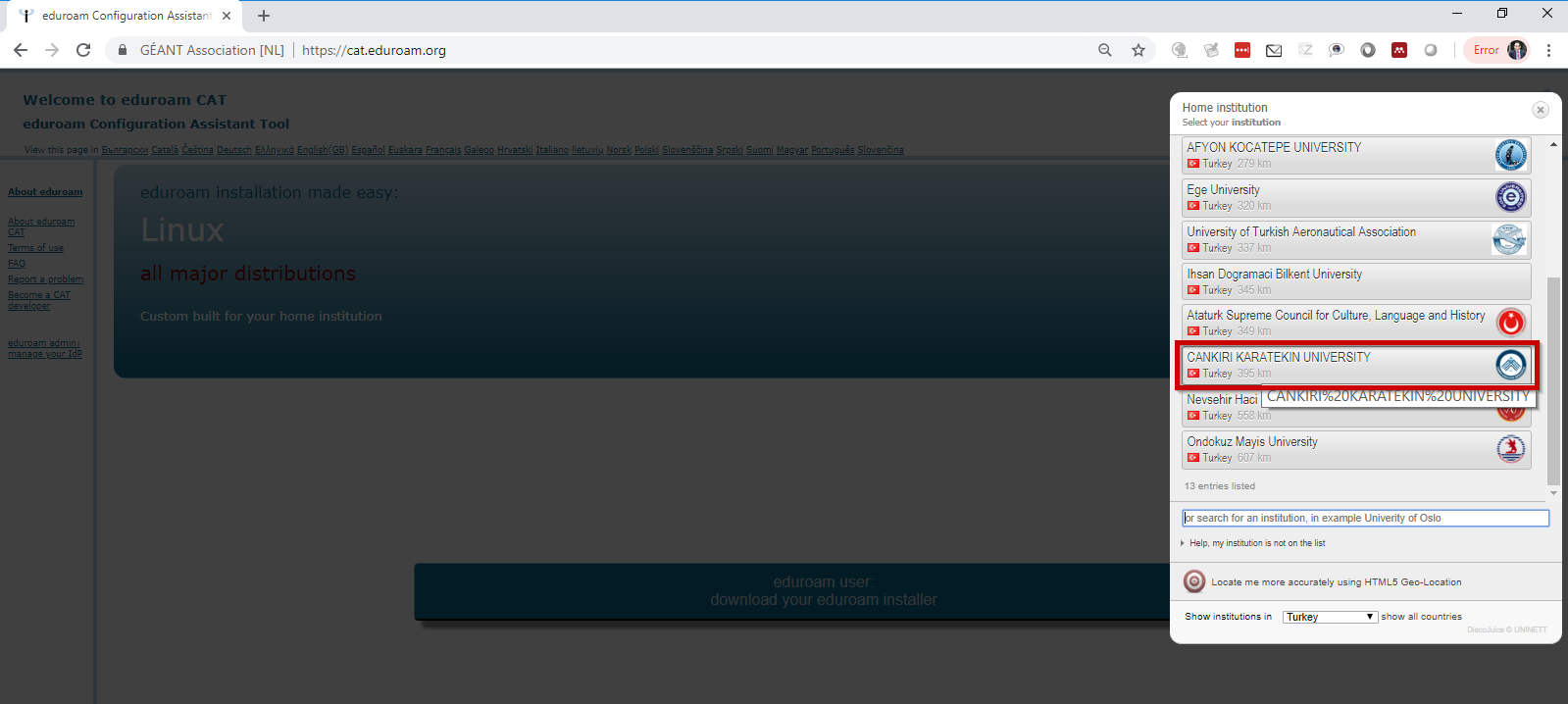
2 Üniversite Seçimi

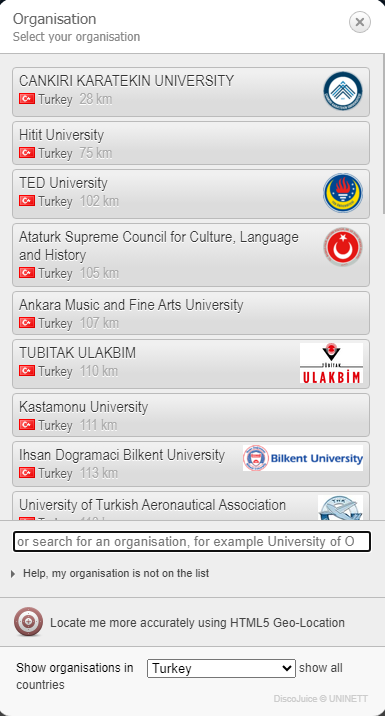
Ülke listesinden Türkiye'yi seçtikten sonra "Select your institution" bölümünden

CANKIRI KARATEKIN UNIVERSITY

 seçeneğini bulunuz ve tıklayınız.

* Türkiye sınırları içindeyseniz cat.eduroam.org
 üyesi üniversiteler listede otomatik olarak görüntülenecektir.
 
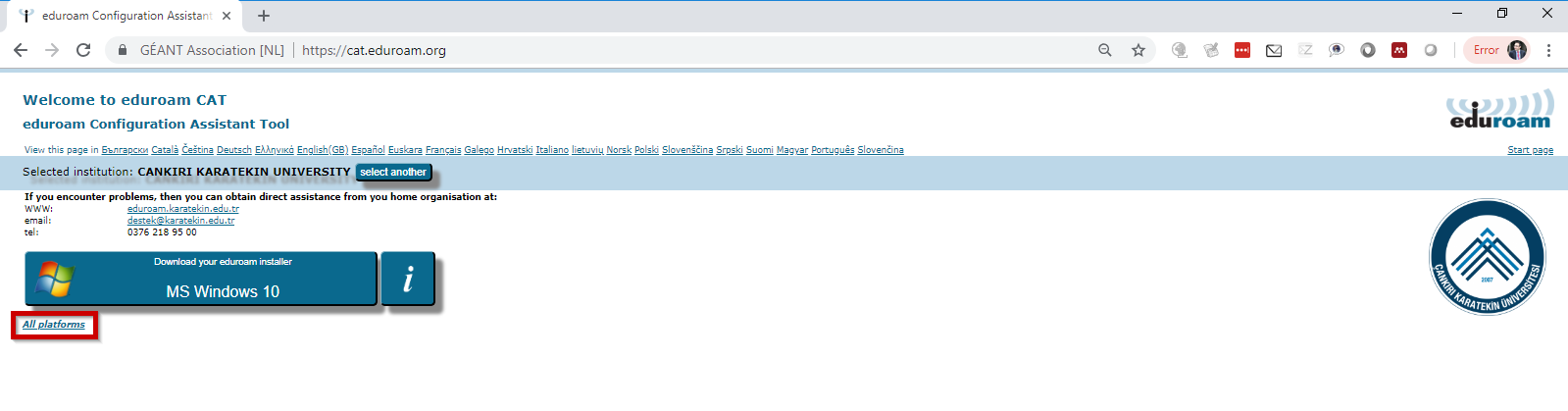
3 Platform Seçimi

Cihazınıza uygun yükleyiciyi seçmek için

 All platforms linkine tıklayınız.

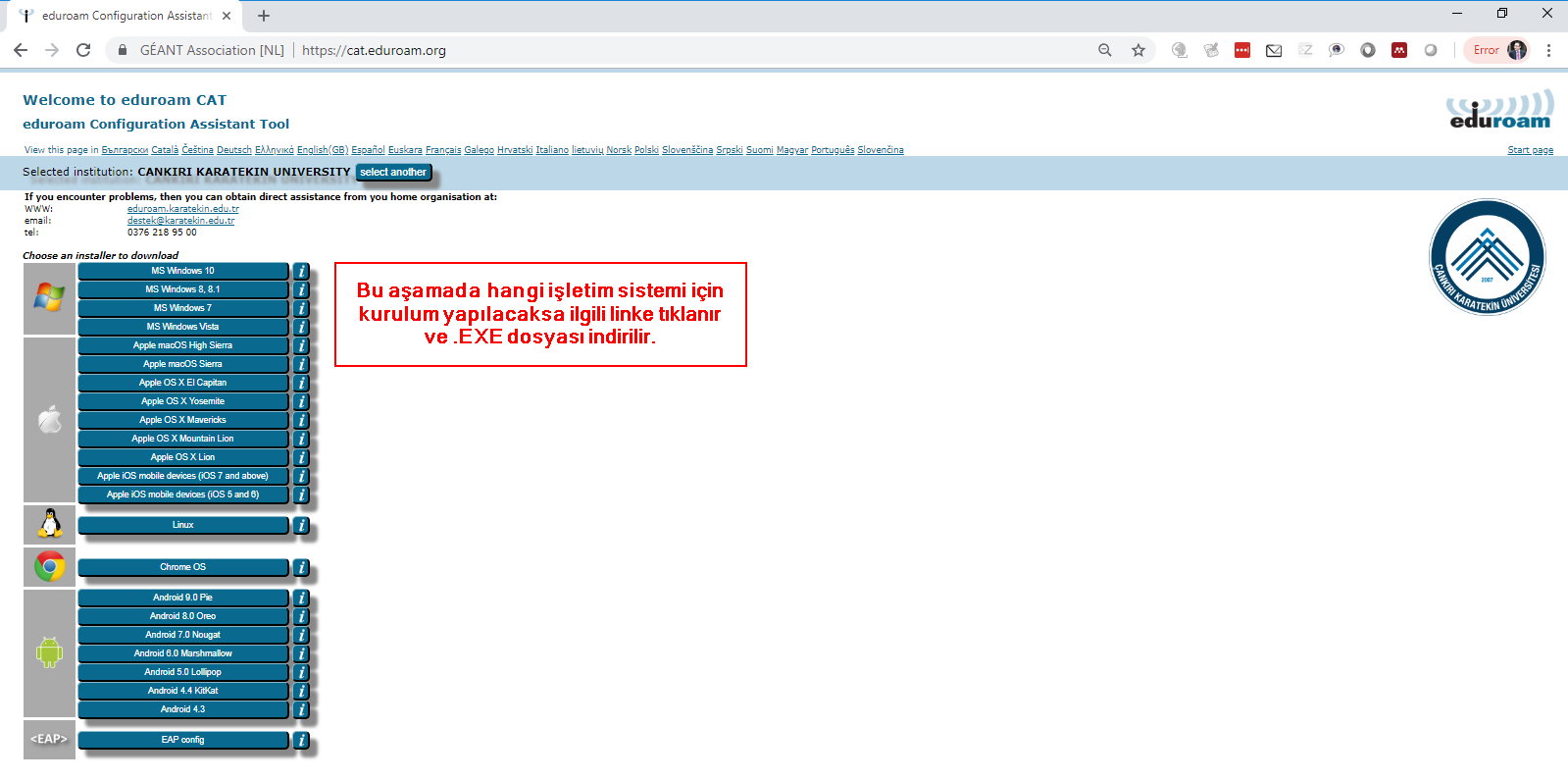
4 İşletim Sistemi İndirmesi

Açılan listeden Windows işletim sisteminize

 (örn: Windows 10) ait eduroam profil

dosyasını indiriniz.

⚙️ AŞAMA 2: Kurulum Sihirbazı ve Kimlik Tanımlama  
1 Kurulumu Başlatma

İndirilen eduroam-W10-CKU.exe

yükleme dosyasını çalıştırınız.

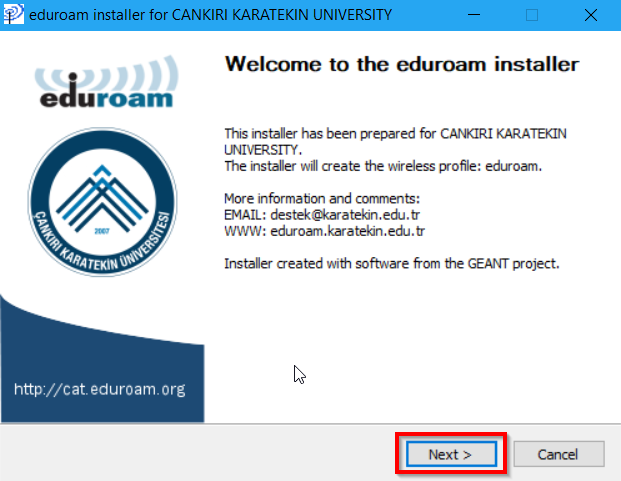
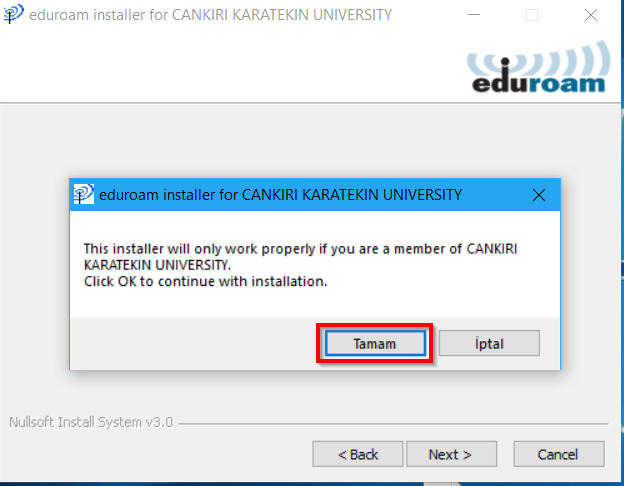
2 - 3 Sihirbaz İlerleyişi

Açılan pencerelerde sırasıyla Next ve

 Tamam butonlarına tıklayarak ilerleyiniz.

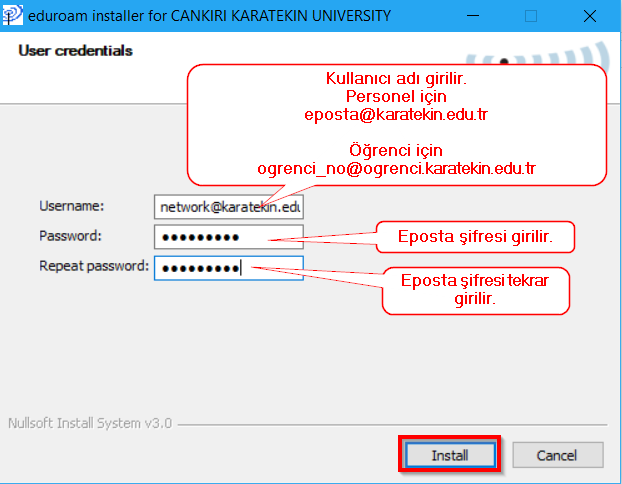
4 Giriş Bilgileri Kaydı Ekranda beliren Username ve Password alanlarına kurumsal bilgilerinizi giriniz:
Öğrenciler için: ogrencino@ogrenci.karatekin.edu.tr (Örn: 180101202@ogrenci.karatekin.edu.tr)
Personel için: eposta@karatekin.edu.tr
* Şifreniz e-posta şifrenizdir. Şifrenizi hatırlamıyorsanız cakuportal.karatekin.edu.tr adresinden yenileyebilirsiniz.
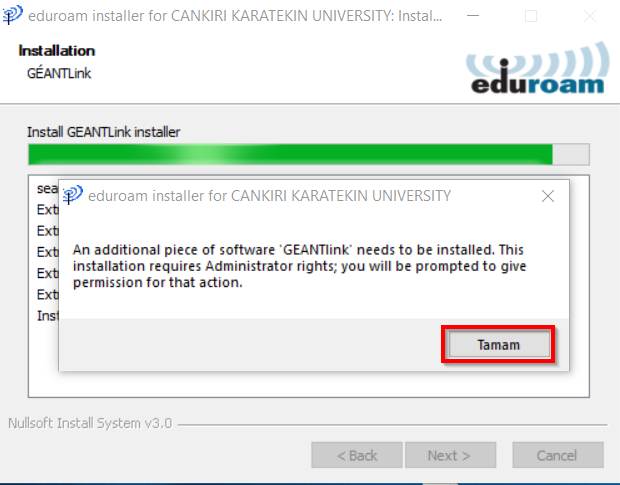
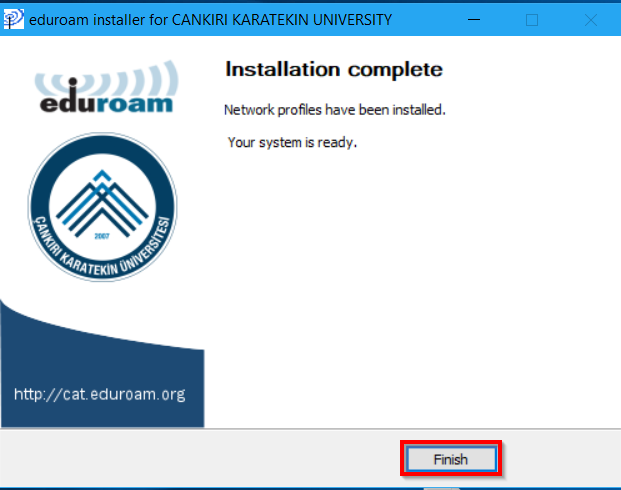
5 - 6 Kurulumu Sonlandırma Önce Tamam butonuna, ardından Finish butonuna tıklayarak profil kurulumunu tamamlayınız.
📶 AŞAMA 3: Wi-Fi Bağlantısının Sağlanması  
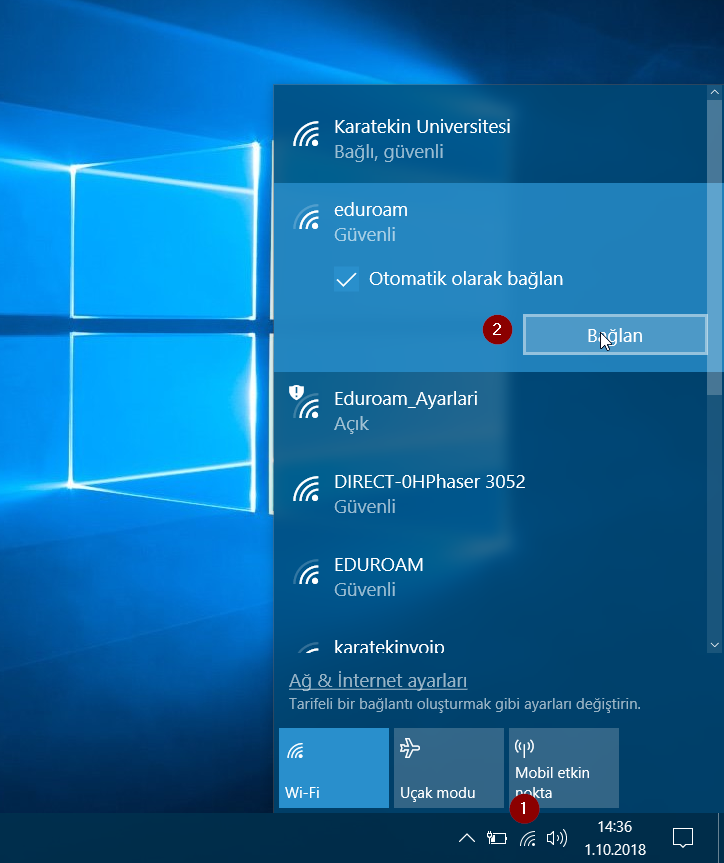
7 Ağ Seçimi

Masaüstünün sağ alt köşesinde yer alan Kablosuz Ağ (Wi-Fi) Simgesine tıklayınız. Listeden eduroam ağını seçip Bağlan

 butonuna tıklayınız.

 
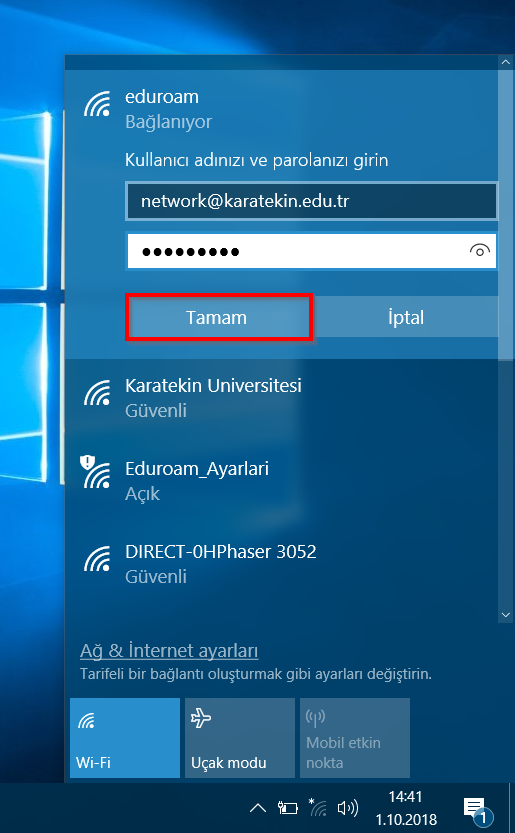
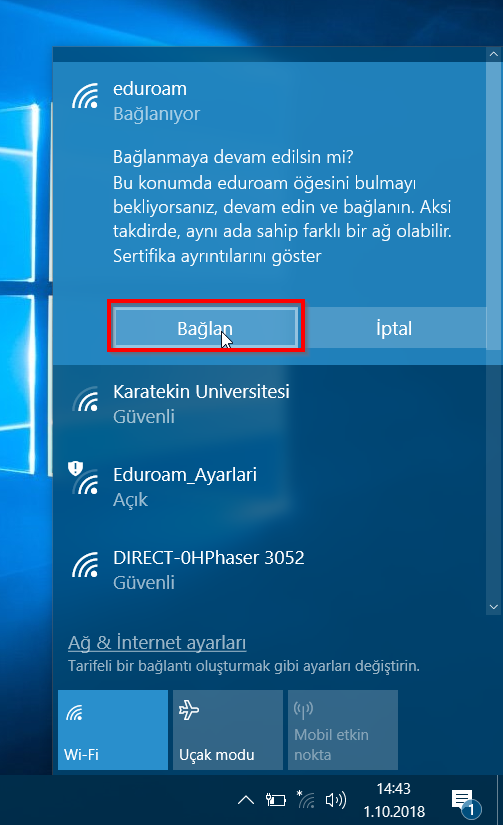
8 - 9 Ağ Doğrulaması ve Bağlantı

Ekrana gelen ağ oturum açma penceresinde e-posta adresinizi ve şifrenizi tekrar girerek

Bağlan butonuna tıklayınız. Cihazınız eduroam ağına başarıyla bağlanacaktır.


Öğrenciler için

kullanıcı adı: ogrencino@ogrenci.karatekin.edu.tr (örneğin 180101202@ogrenci.karatekin.edu.tr) ve şifre ise eposta şifresidir

 (eğer SMS ile yeni şifre aldıysanız bu şifreyi girmelisiniz). 

Personel için

Kulllanıcı adı: eposta@karatekin.edu.tr ve şifre ise 

eposta şifresidir. Şifrenizi bilmiyor

 ya da hatırlamıyorsanız

 https://cakuportal.karatekin.edu.tr adresindeki

 Şifremi Unuttum kısmından yeni bir şifre alabilirsiniz.

Eduroam- Android Cihazlar için Eduroam Kablosuz Ağ Kurulum Kılavuzu
Çankırı Karatekin Üniversitesi

Android Cihazlar için Eduroam Kablosuz Ağ Kurulum Kılavuzu
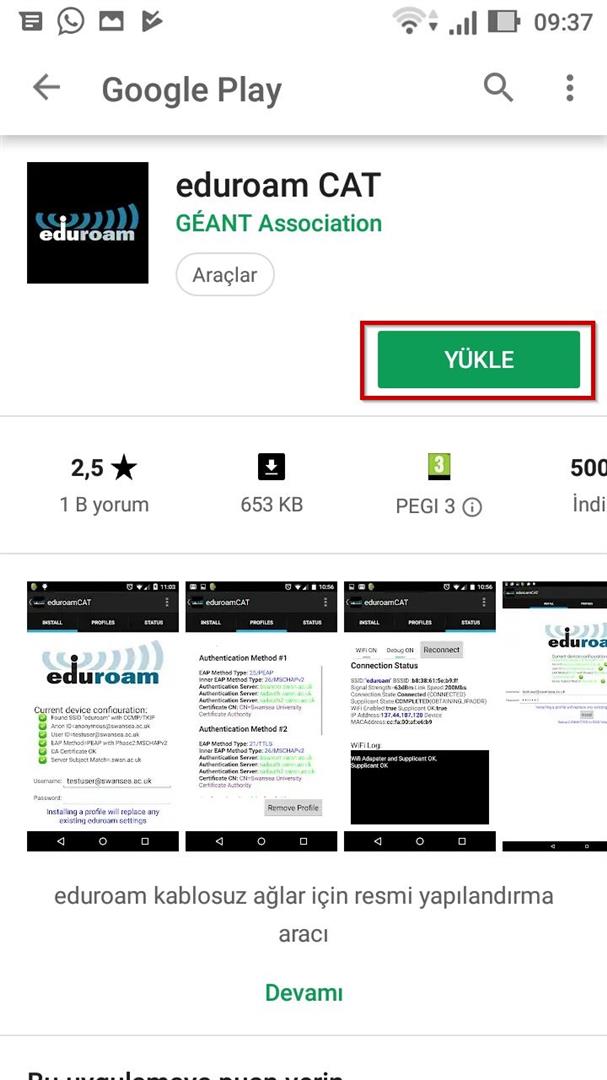
📌 Ön Hazırlık Kuruluma başlamadan önce cihazınızın uygulama mağazasından (Google Play Store) eduroam CAT uygulamasını indirmeniz gerekmektedir.
Adım İşlem / Aşama Detaylı Açıklama ve Yönerge  
🤖 AŞAMA 1: Uygulama Kurulumu ve Kurum Seçimi  
1 Uygulamayı Yükleme Google Play Store üzerinden eduroam CAT uygulamasını aratıp kurunuz.
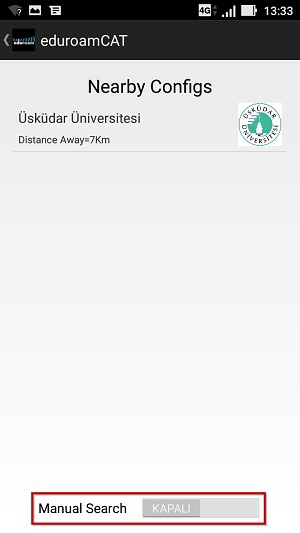
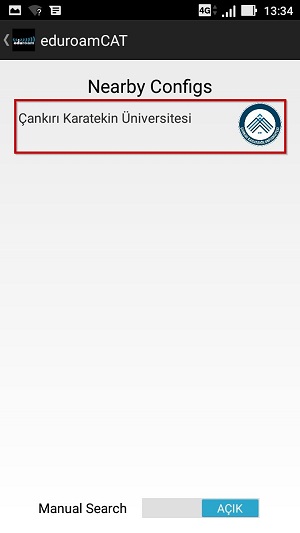
2 Manuel Arama Özelliği İndirdiğiniz eduroam CAT uygulamasını açınız. Sayfanın alt tarafında yer alan Manual Search özelliğini etkinleştiriniz.
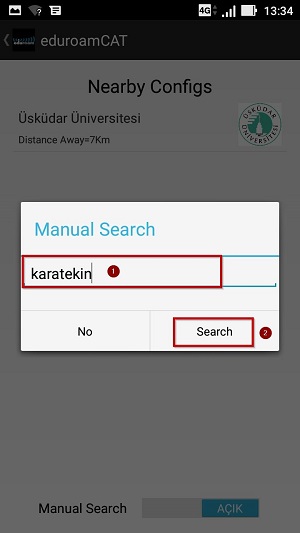
3 Kurum Araması Arama kutucuğuna karatekin yazarak Search butonuna tıklayınız.
4 Üniversite Seçimi Arama sonuçlarında gelen Çankırı Karatekin Üniversitesi seçeneğine tıklayınız.
🔑 AŞAMA 2: Konfigürasyon ve Kimlik Bilgileri  
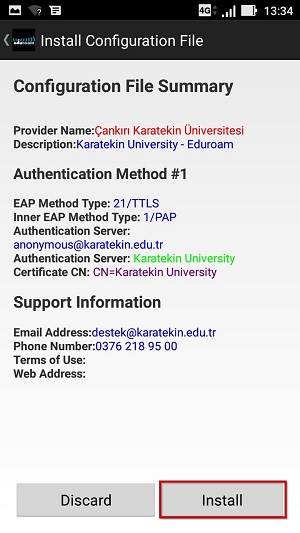
5 Kurulumu Başlatma Ekranda gelen Install butonuna tıklayınız.
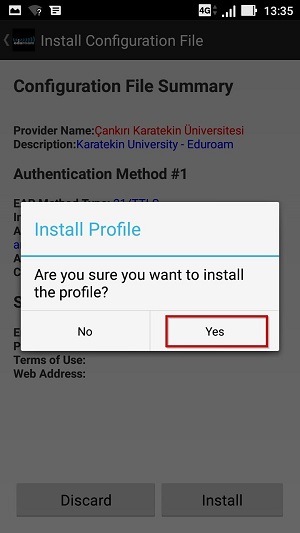
6 Yükleme Onayı Çıkan onay penceresinde Yes butonuna tıklayınız.
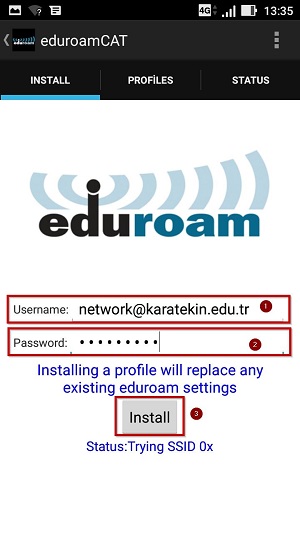
7 Giriş Bilgileri Gelen ekranda kullanıcı adı ve e-posta şifre bilginizi giriniz:
Öğrenciler için: ogrencino@ogrenci.karatekin.edu.tr (Örn: 180101202@ogrenci.karatekin.edu.tr)
Personel için: eposta@karatekin.edu.tr
* Şifrenizi bilmiyorsanız veya unuttuysanız cakuportal.karatekin.edu.tr adresindeki "Şifremi Unuttum" kısmından alabilirsiniz.
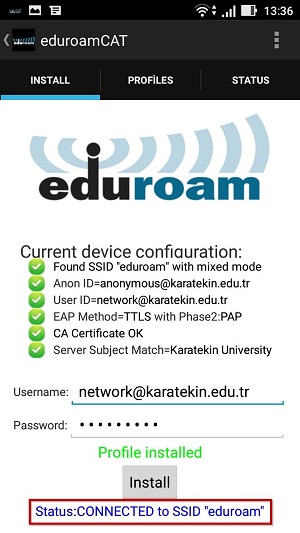
8 Bağlantı Durumu Uygulamada Status: CONNECTED to SSID "eduroam" mesajının göründüğünü doğrulayınız.
🌐 AŞAMA 3: Portal Doğrulaması (Karatekin Hesabım)  
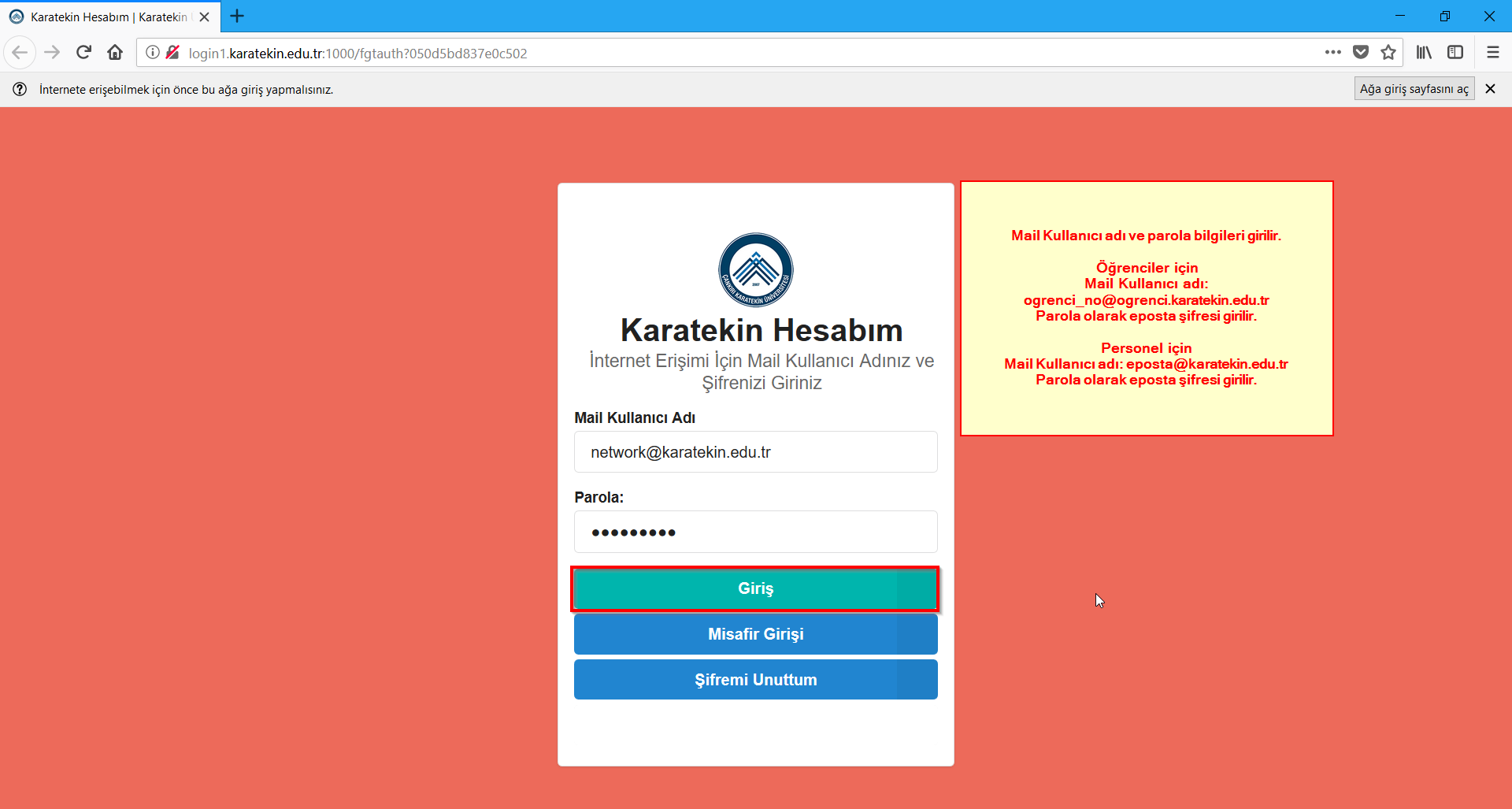
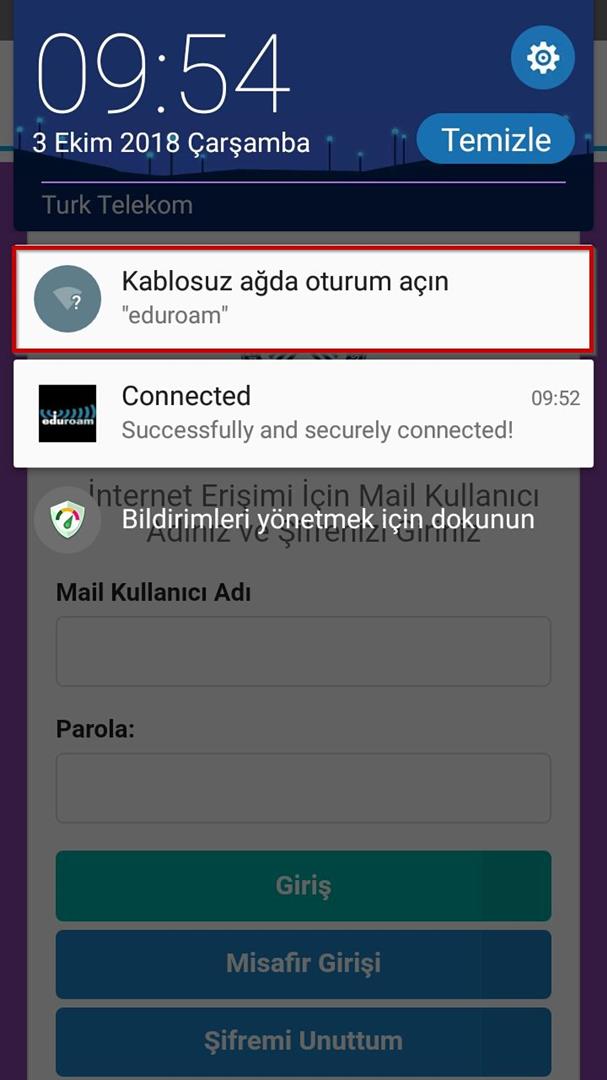
9 Ağda Oturum Açma Bildirimi Telefonunuzun üst bildirim panelini aşağı çekerek "Kablosuz ağda oturum açın" bildirimine tıklayınız.
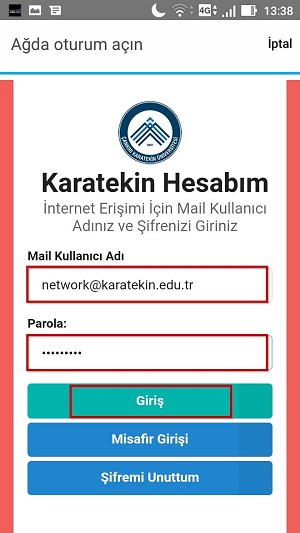
10 Portal Girişi ve İnternet Erişimi Açılan Karatekin Hesabım ekranında kullanıcı adı ve şifrenizi tekrar giriniz.

Öğrenci: ogrencino@ogrenci.karatekin.edu.tr ve e-posta şifresi
Personel: eposta@karatekin.edu.tr ve e-posta şifresi

Giriş butonuna tıklayarak eduroam ağı üzerinden internete erişimi başarıyla tamamlayınız.


Bağlantı ayarları ile ilgili yardım alabilmek için öncelikli olarak sayfamızda ki yönergelerin denenmesi , sonuç alınamaması durumunda ise Bilgi İşlem Dairesi Başkanlığımızdan destek talep edilebilir.

Eduroam ile ilgili destek eposta adresi: ebubekirbas@karatekin.edu.tr

Eduroam- APPLE (iOS) yüklü Cihazlar için Eduroam Kablosuz Ağ Kurulum Kılavuzu
Çankırı Karatekin Üniversitesi

iOS ve macOS (iPhone, iPad, Mac) Eduroam Kablosuz Ağ Kurulum Kılavuzu
📌 Önemli Ön İşlem (Eski Profili Silme) Eduroam ağına bağlanmak için öncelikle cihazınızda mevcut bir EDUROAM profili varsa silinmesi gerekmektedir.
Bu işlem için cihazınızda Ayarlar > Genel > Profil (veya Aygıt Yönetimi) yolu izlenerek EDUROAM profili silinmelidir. Ardından aşağıdaki adımlar takip edilmelidir.
Adım İşlem / Aşama Detaylı Açıklama ve Yönerge  
📥 AŞAMA 1: Sertifika ve Profil Dosyasının İndirilmesi Ekran Görüntüsü
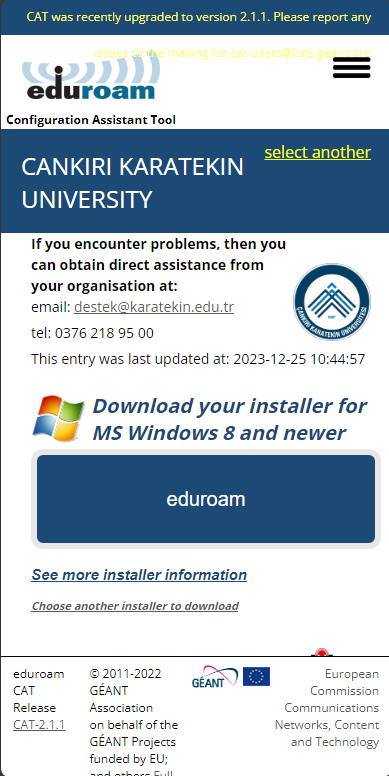
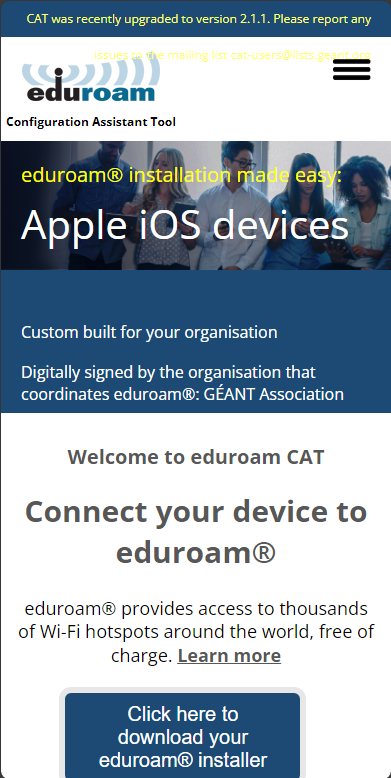
1 Safari Tarayıcısı ile Giriş Safari tarayıcınızı açarak Eduroam CAT bağlantısına tıklayınız.
⚠️ ÖNEMLİ NOT: Dosyayı mutlaka Safari tarayıcısı ile indirmeniz gerekmektedir. Safari dışında başka bir tarayıcı (Chrome vb.) kullanılması durumunda yükleme işlemi yapılamayacaktır.
 
1.1 İndirme Sayfası Açılan sayfada "Click Here to Download" butonuna tıklayınız.
1.2 Üniversite Seçimi Açılan sayfada Çankırı Karatekin Üniversitesi'ni bulunuz ve seçiniz.
1.3 Sertifika İndirme Üniversiteyi seçtikten sonra açılan ekrandaki eduroam butonuna tıklayınız ve cihazınıza sertifikayı indiriniz.
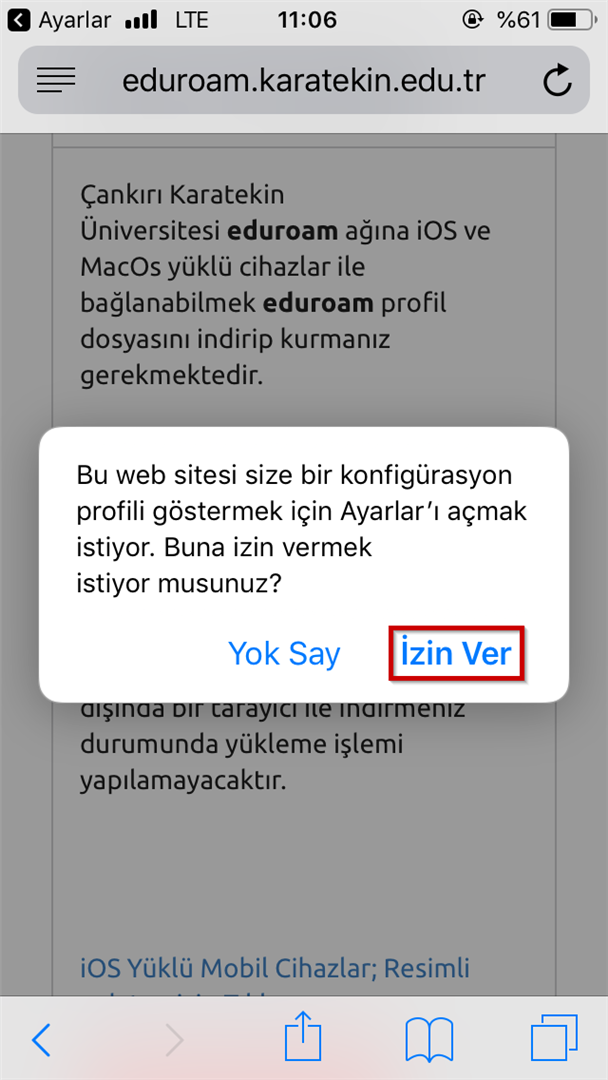
2 İndirme İzni Yukarıdaki bağlantıya tıkladığınızda karşınıza gelen seçeneğe İzin Ver diyerek devam ediniz.
⚙️ AŞAMA 2: Profil Yükleme ve Kimlik Tanımlama  
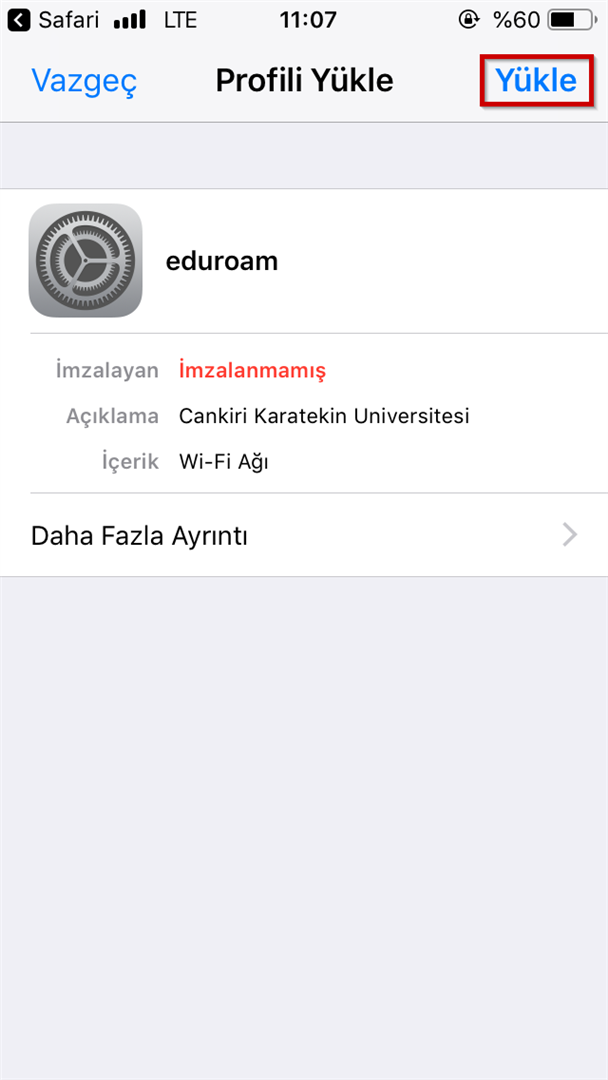
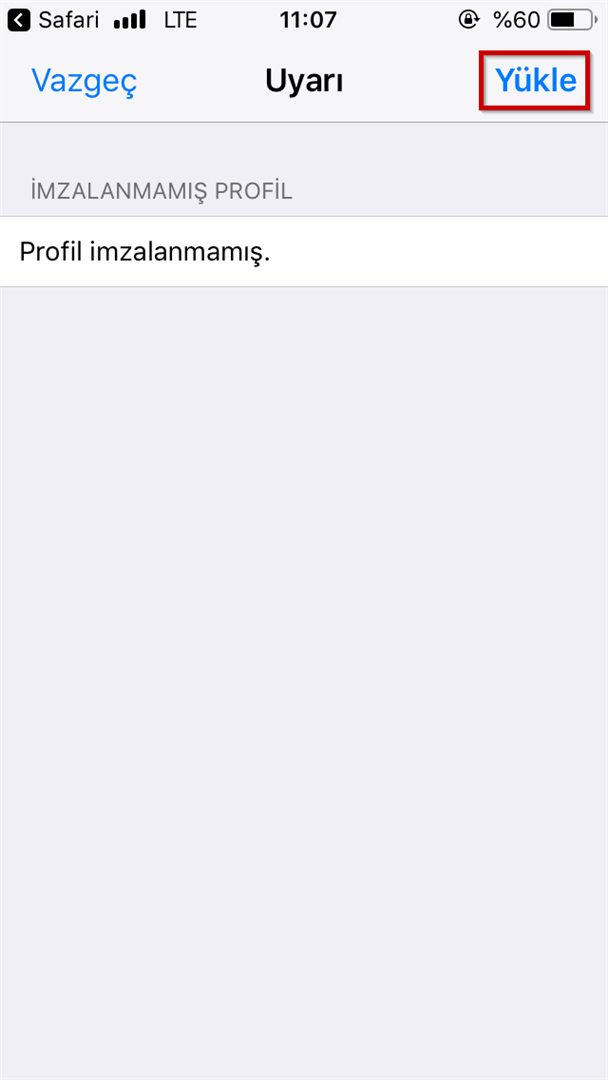
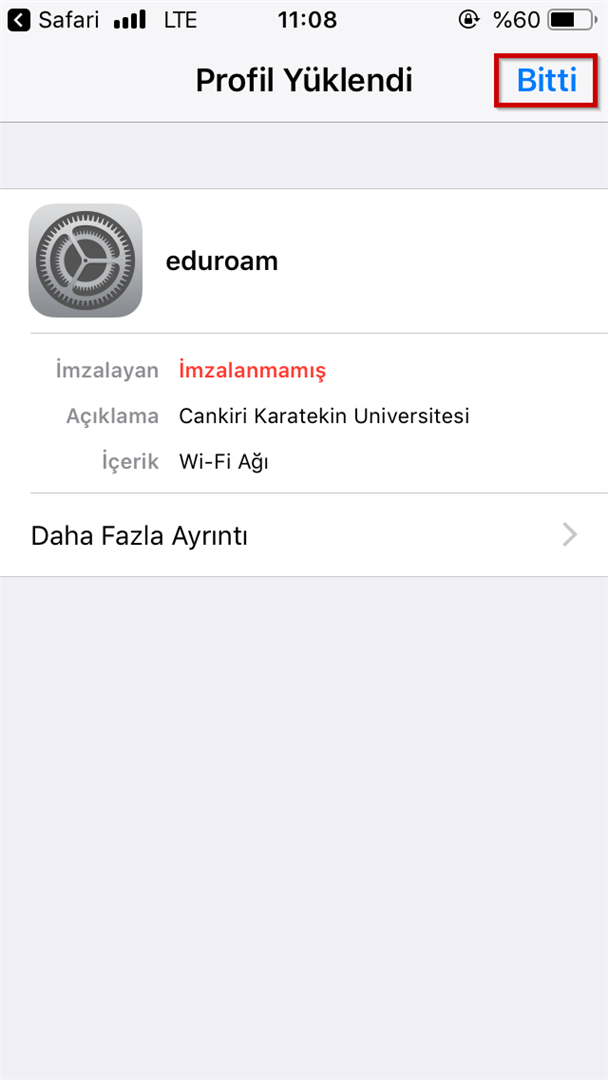
3 Profil Yükleme Cihazınızda Ayarlar > Profil İndirildi alanına giderek gelen ekranda Yükle butonuna tıklayınız.
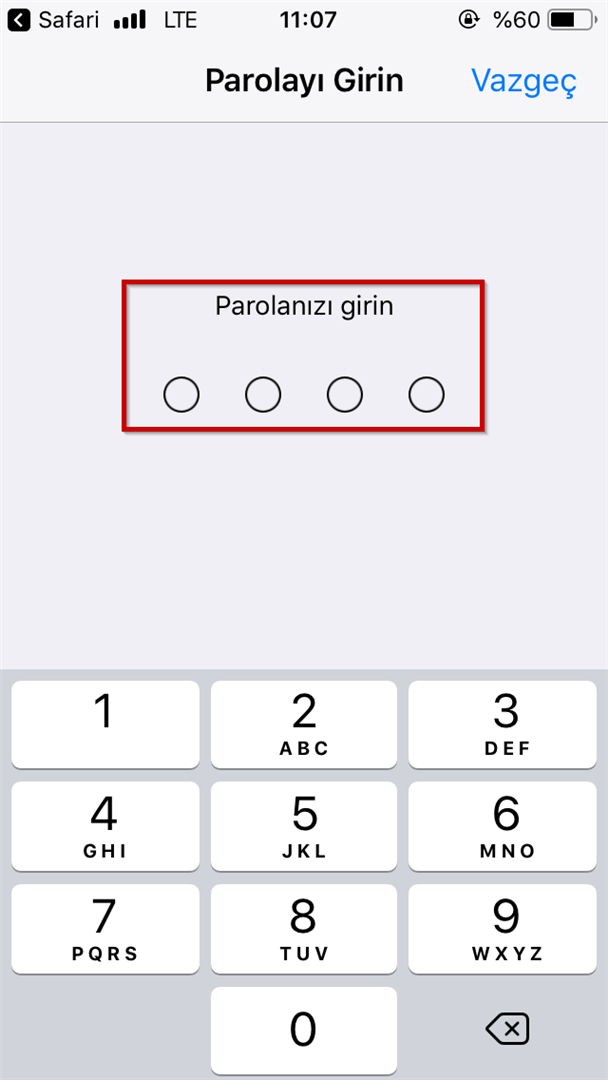
3.1 Güvenlik Parolası Telefon güvenlik parolanızı giriniz.
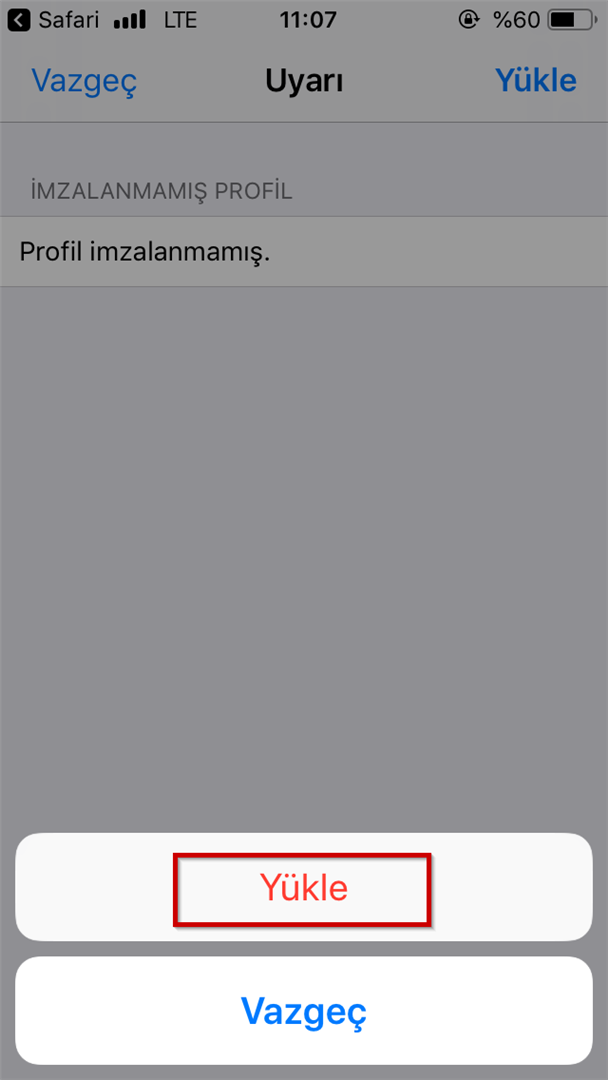
3.2 Yükleme Onayı Tekrar Yükle butonuna tıklayınız.
4 Son Yükleme Onayı Bir kez daha Yükle butonuna tıklayınız.
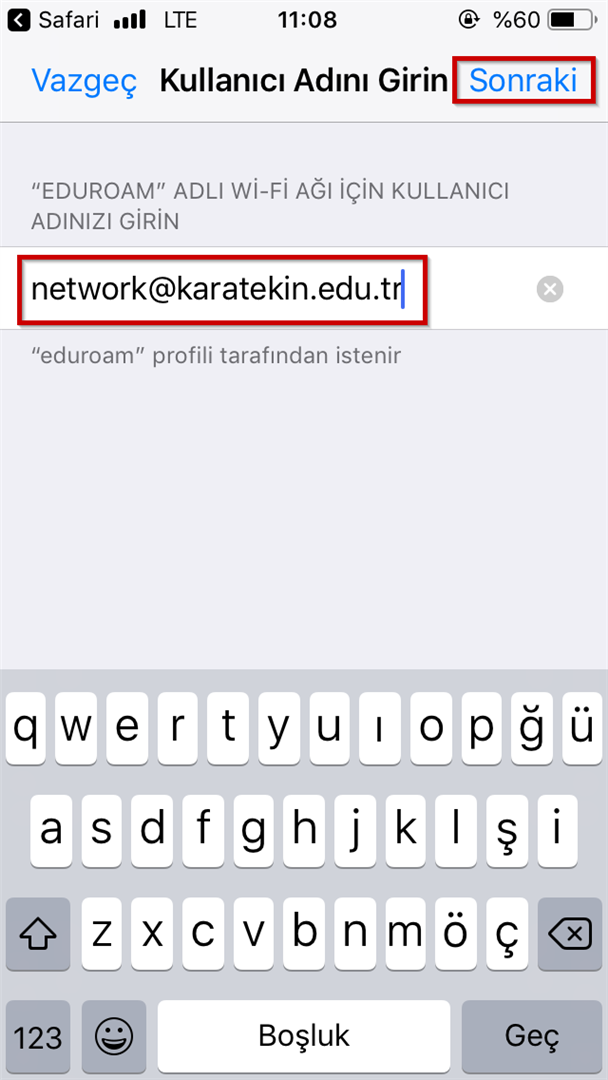
5 Kullanıcı Adı Bilgisi Gelen ekranda kullanıcı adınızı (eposta adresinizi) giriniz:
Öğrenciler için: ogrencino@ogrenci.karatekin.edu.tr (Örn: 180101202@ogrenci.karatekin.edu.tr)
Personel için: eposta@karatekin.edu.tr
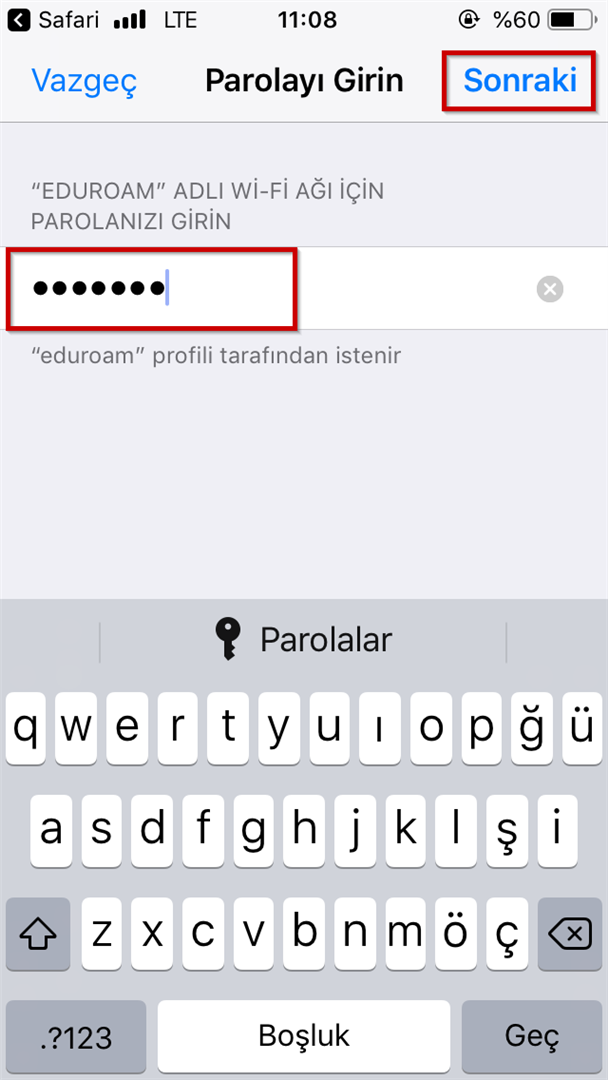
6 Şifre Girişi Şifreniz eposta şifrenizdir (Eğer SMS ile yeni şifre aldıysanız bu şifreyi girmelisiniz).
7 Kurulumu Tamamlama Yükle butonuna tıklayarak profil kurulumunu tamamlayınız.
📶 AŞAMA 3: Wi-Fi Bağlantısı ve Web Doğrulaması  
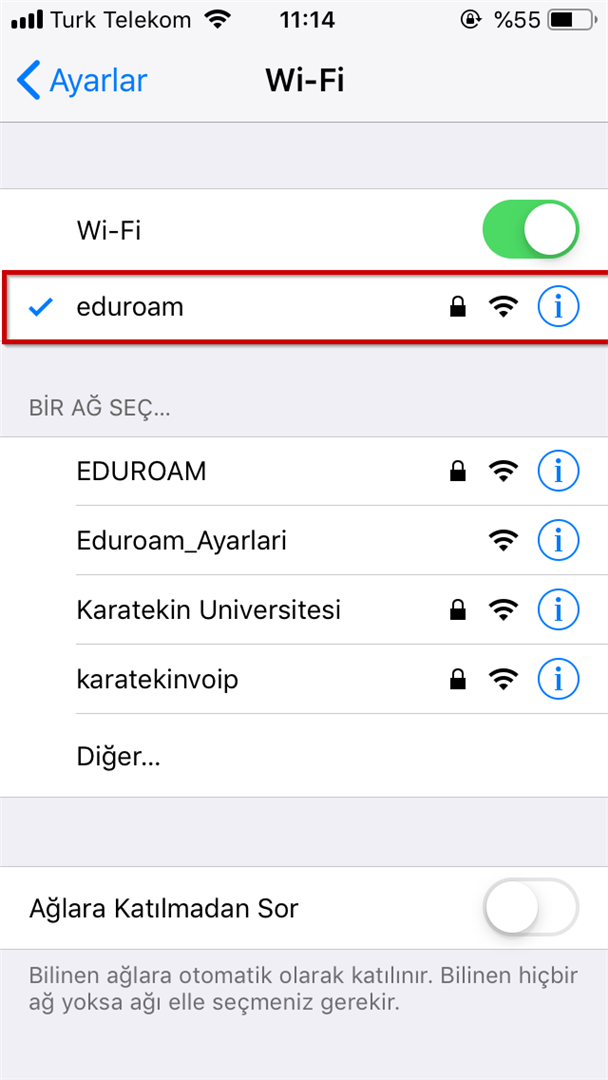
8 Wi-Fi Ağ Seçimi Telefon ayarlarından Wi-Fi seçeneğine gidiniz. Wi-Fi listesinden eduroam ağına tıklayarak bağlanınız.
9 Portal Doğrulaması eduroam ağına bağlandıktan sonra mobil verinizi kapatınız.
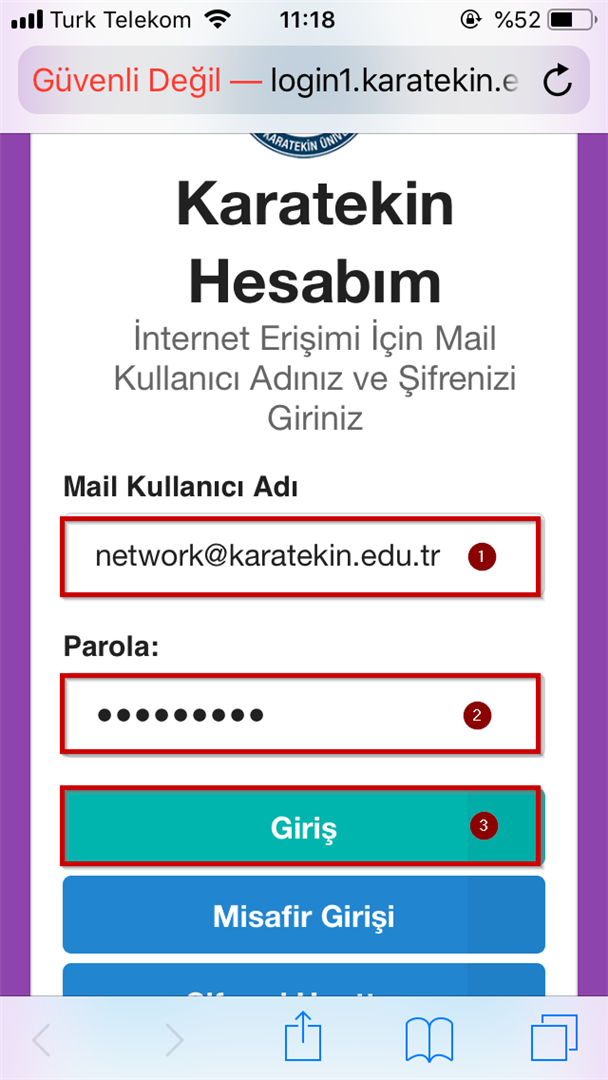
Daha sonra herhangi bir tarayıcı ile adres çubuğuna rehber.karatekin.edu.tr yazarak siteyi açınız ve kullanıcı bilgilerinizi giriniz:

Öğrenci: ogrencino@ogrenci.karatekin.edu.tr ve eposta şifresi
Personel: eposta@karatekin.edu.tr ve eposta şifresi

* Şifrenizi bilmiyorsanız cakuportal.karatekin.edu.tr adresindeki "Şifremi Unuttum" kısmından yenileyebilirsiniz.
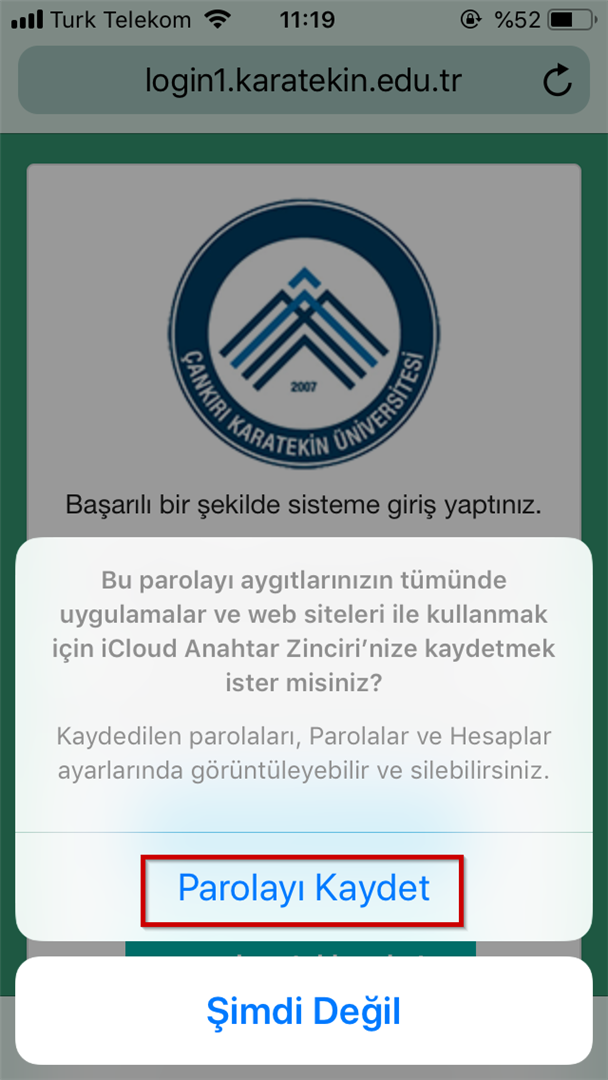
10 Erişim Onayı Başarılı bir şekilde giriş yaptığınızda onay ekranı gelecektir. Dilerseniz Parolayı Kaydet seçeneğine tıklayabilirsiniz.
Bu ekran sorunsuz bir şekilde eduroam ağına bağlandığınızı gösterir. Artık dilediğiniz sayfaya gidebilirsiniz.
11 Onay dan sonraki ekran  Ekran sorunsuz bir şekilde eduroam ağına bağlandığınızı göstermektedir. Artık dilediğiniz sayfaya gidebilirsiniz.


Öncelikli olarak yukarıdaki  yönergelerin denenmesi ve HİÇ BİR ŞEKİLDE bağlantının kurulmaması durumunda Bilgi İşlem Daire Başkanlığı`ndan destek talep edilmesi rica olunur.

Eduroam ile ilgili destek eposta adresi: ebubekirbas@karatekin.edu.tr

Eduroam Hakkında

EDUROAM (EDUcation ROAMing), kullanıcıların misafir olarak gittikleri kurumlarda kolaylıkla internete bağlanabilmeleri için geliştirilmiş Radius tabanlı bir kimlik doğrulama altyapısıdır. EDUROAM üyesi kurumların kullanıcıları, kendi kurumlarındaki kullanıcı adı ve şifrelerini kullanarak taşınabilir bilgisayarları ile başka bir eduroam üyesi kurumda kablosuz ağa bağlanabilmektedir. Dünya üzerinde şu an 59 ülkede birçok üniversite eduroam`a katılmıştır. Türkiye`de katılan üniversitelerin güncel listesi ULAKBİM`in sayfasından görülebilir.

EDUROAM Bağlantısı yapılması durumunda EDUROAM Kullanım Sözleşmesi dosyasında belirtilen tüm şartlar kabul edilmiş sayılacak ve herhangi bir hukuki sorun ile karşılaşılması durumunda sözleşmedeki yaptırımlar dikkate alınacaktır.

Bildiğiniz gibi Üniversitemiz kablosuz ağ hizmeti “eduroam”, ”Karatekin-Personel” ve “Karatekin-Ogrenci” adlı yayınlar üzerinden verilmektedir.

Kurum içerisinde 3 farklı yayınımızda aktif olarak çalışmaktadır. Ancak kurumumuz kullanıcıları (akademik,idari,şirket, öğrenci vb.) yayında bulunan ”Karatekin-Personel” ve “Karatekin-Ogrenci” sadece ÇAKÜ’de bağlanabilmektedir. Başka kurumlara gittiklerinde bu yayınlar olmadığı için internetten faydalanamayacaktır.

Bu sebeple EDUROAM (EDUcation ROAMing), kullanıcıların misafir olarak gittikleri kurumlarda kolaylıkla internete bağlanabilmeleri için geliştirilmiş Radius tabanlı bir kimlik doğrulama altyapısıdır. EDUROAM üyesi kurumların “https://cat.eduroam.org” adresinde yer alan kurumlara gittiklerinde kullanıcılar, kendi kurumlarındaki kullanıcı adı ve şifrelerini kullanarak taşınabilir bilgisayarları ile başka bir eduroam üyesi kurumda kablosuz ağa bağlanabilmektedir. Dünya üzerinde şu an 59 ülkede birçok üniversite eduroam`a katılmıştır. Türkiye`de katılan üniversitelerin güncel listesi ULAKBİM`in sayfasından görülebilir.

Sorun yaşamanız durumunda ebubekirbas@karatekin.edu.tr adresine eposta atabilir veya 7116, 7117,7118 numalarını arayarak teknik destek alabilirsiniz. 

Microsoft 365 işlemleri

Çakü Wi-Fi bağlantısı eduroam işlemleri

Yeni kayıt yaptıran öğrencilerimiz için E-Posta

Personeller için Cep Telefonu Numarası Güncelleme

Öğrenciler için Cep Telefonu Numarası Güncelleme

Çakü Portal ile Kurumsal Şifre Sıfırlama

Yeni kayıt yaptıran öğrencilerimiz için E-Posta İşlemleri

Web Sorumluları