
Sık Sorulan Sorular
Çankırı Karatekin Üniversitesi
EBYS E-İmza ve Kart Okuyucu Sürücü Kurulum Kılavuzu
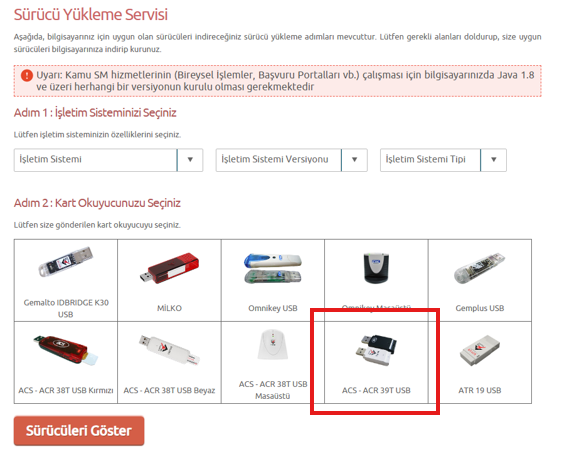
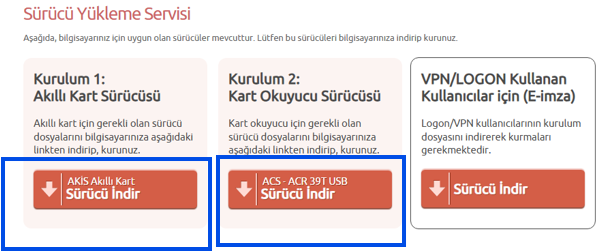
Çankırı Karatekin Üniversitesi
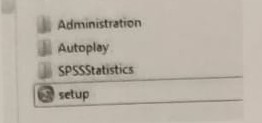
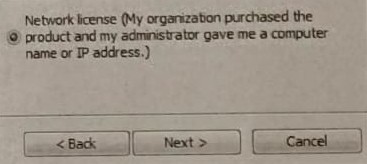
IBM SPSS Statistics v22 Kurulum Kılavuzu (Diğer Akademik/İdari Birimler)
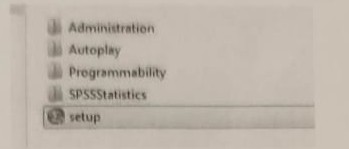
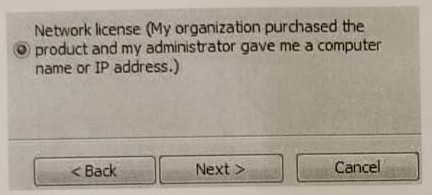
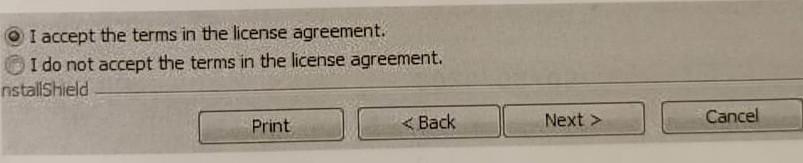

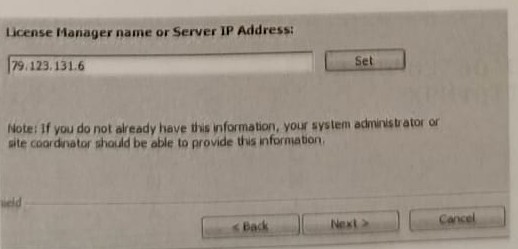
Çankırı Karatekin Üniversitesi
IBM SPSS Statistics v20 Kurulum Kılavuzu (İktisadi ve İdari Bilimler Fakültesi)
PDF Olarak İndir
Tanımlamalar ve Genel İlkeler
1. Bu Kabul Edilebilir Kullanım Politikası, tüm "Çankırı Karatekin Üniversitesi" kullanıcıları için uygulanan kuralları tanımlamaktadır.
2. Kullanıcılar, üniversitemizin öğrenci, akademik ve idari personeli ile araştırmacı ve diğer çalışanlarıdır.
3. Üniversitemizde tesis edilen İnternet LAN ve WAN ağı, UlakNet, Türkiye Bilimsel ve Teknik Araştırma Kurumu`nun (TÜBİTAK) bir enstitüsü olan ULAKBİM tarafından, TÜBİTAK yönetmeliklerine uygun olarak işletilmektedir.
4. Üniversitemizin mevcut İnternet LAN ve WAN ağı İmzalayan Taraf’ın hakkında bilgilendirileceği ve tümüyle sorumlu olacağı bu belgede belirtilen prensip ve yükümlülüklere göre yönetilen bir ağdır.
5. Bu dokümandaki kurallar öncelikle Üniversitemizin tüm internet kullanıcılarına uygulanır. Üniversitemize bağlı olan tüm Fakülteler, Yüksekokullar ve Meslek Yüksekokulları ile idari birimlerimize ait kendi kullanıcılarının bu kurallara ve yasal düzenlemelere uygun davranmasından sorumludurlar ve bu amaçla gerekli tedbirleri alırlar.
Kullanım Politikası
6. Kullanıcılar aşağıda belirtilen kurallara uyacağını taahhüt eder.
6.1. İnternet ağı, kesinlikle eğitim, bilimsel araştırma, teknik gelişme, teknoloji transferi, bilimsel, teknik ve kültürel bilginin yayılması gibi profesyonel amaçlar içindir.
6.2. Ağ üzerindeki bilgi nakil ve erişimi, ilgili yasal düzenlemelere uygun olarak sağlanır.
6.3. İnternet ağına, ticari olan veya olmayan, ücret karşılığı ya da ücretsiz, yetki verilmemiş herhangi bir üçüncü kişi veya kuruluşun erişimi sağlanamaz.
Yasaklanmış Kullanım
7. Sistem ve Ağ güvenliğinin ihlal edilmesi yasaktır, cezai ve hukuki mesuliyetle sonuçlanabilir. Rektörlüğümüz (BİDB) bu tür ihlallerin söz konusu olduğu durumları inceler, suç unsuru tespit edilen durumlarda gerekli cezai müeyyide için ilgili birimlere bilgi verir.
İnternet Ağı aşağıdaki amaçlarla kullanılamaz:
7.1. Ticari reklamlar ve haber duyuruları gibi istenmeyen mesajlar (SPAM iletiler) göndermek;
7.2. Başka bir kullanıcının posta sunucusunu (mail server), o kullanıcının açık izni olmadan mesaj gönderme amacıyla kullanmak;
7.3. Üniversiteimz İnternet ağı üzerindeki servis kalitesini etkileyecek, bozacak, karışıklık yaratacak trafik düzenlemeleri oluşturmak;
7.4. Kullanım amaçlarına uygunsuz, müstehcen, rahatsız edici görüntülerin üretilmesi ve dağıtılması (akademik ve araştırma amaçlı olanlar hariç);
7.5. Gerçek dışı, sıkıntı ve rahatsızlık verici, korku yaratacak metaryali üretmek ve dağıtmak;
7.6. İftira ve karalama mahiyetinde metaryali üretimek ve dağıtmak;
7.7. Başkalarının fikri haklarını (copyright) ihlal edici mahiyette metaryali ( yazı, makale, kitap, film, müzik eserleri dahil ancak bunlarla sınırlı kalmamak üzere) dağıtmak;
7.8. UlakNet üzerinden ulusal veya uluslararası hizmetleri kasıtlı olarak yetkisiz kullanmak;
7.9. Kasıtlı olarak yapılan aşağıdaki tip uygulamalar:
7.9.1. Başkalarının verilerinin tahrip edilmesi;
7.9.2. Başkalarına ait kişisel bilgilere tecavüz;
7.9.3. Başkalarına ait çalışmaları bozmak, tahrip etmek;
7.9.4. İnternet ağı üzerinde başkalarına kullanım olanağı vermeyecek oranda trafik yaratmak;
7.9.5. İnternet ağının çalışmasını engellediği, gereksiz trafik yarattığı için BİDB tarafından kullanımı yasaklanan yazılımların ısrarla kullanılması;
Uyma
8. Bu Kullanım Politikası’nı İmzalayan taraf, Üniversitemiz İnternet ağının belirlenen kurallara uygun kullanımını kullanıcının kişilik hakları saklı kalmak üzere kontrol edebileceğinden haberdardır ve bunu açıkça kabul eder.
9. Kullanıcıların başka bir kullanıcının sürekli tekrarlanan düşmanca hareketlerinden zarar görmesi halinde, İmzalayan Taraf’ın veya ilgili herhangi bir kullanıcının isteği üzerine, Rektörlümüz (BİDB) daha önce sözü edilen şartlarla kısıtlayıcı önlemler alabilir.
10. İmzalayan Taraf, Rektörlüğümüz (BİDB) meydana gelebilecek yasal gelişmeleri gözönünde tutarak bu Kullanım Politikası’nı değiştirebileceğinden haberdardır ve bunu açıkça kabul eder; Rektörlüğümüz (BİDB) Kullanım politikasını ve sözleşmeyi istediği zaman değiştirme hakkına sahiptir. Değiştirilen sözleşme, http://bidb.karatekin.edu.tr web adresinde yer almasından itibaren yürürlüğe girer.
İmzalayan Taraf, Çankırı Karatekin Üniversitesi Rektörlüğü İnternet ve Mail Kullanım Politikası’nı tam olarak anladığını, tanıdığını, uyacağını kabul eder.
Çankırı Karatekin Üniversitesi
Windows İşletim Sistemleri için Eduroam Kablosuz Ağ Kurulum Kılavuzu
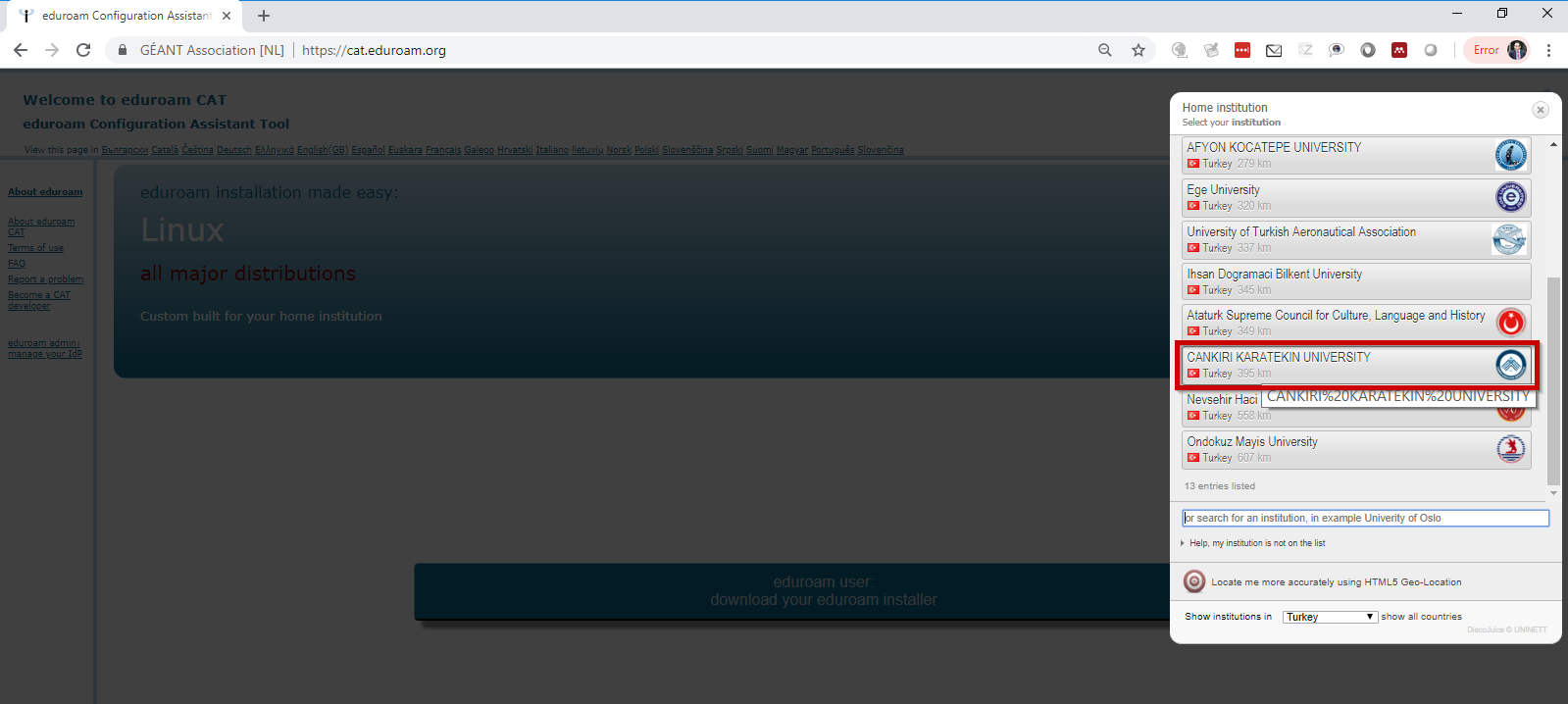
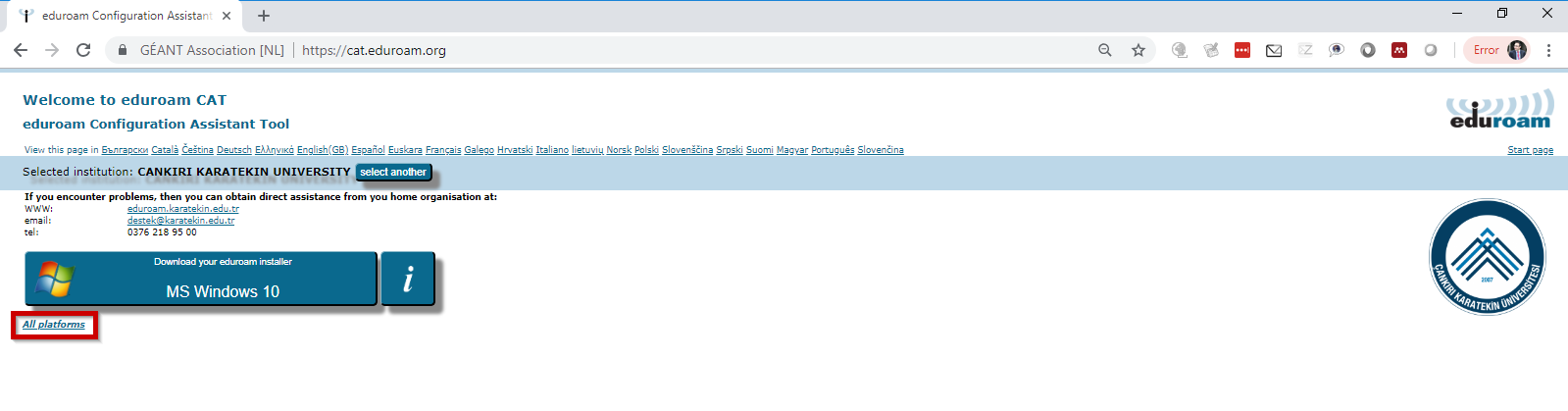
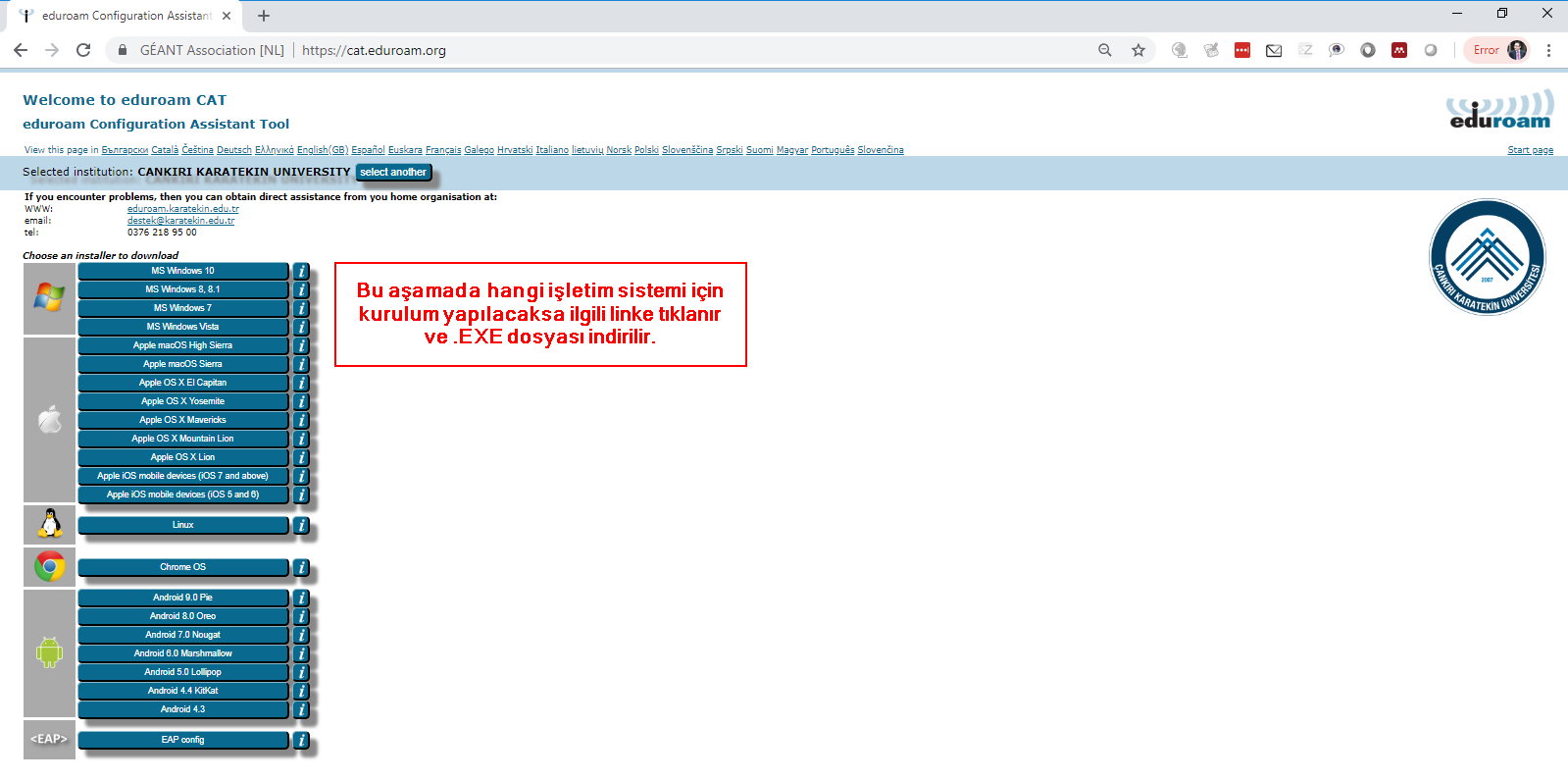
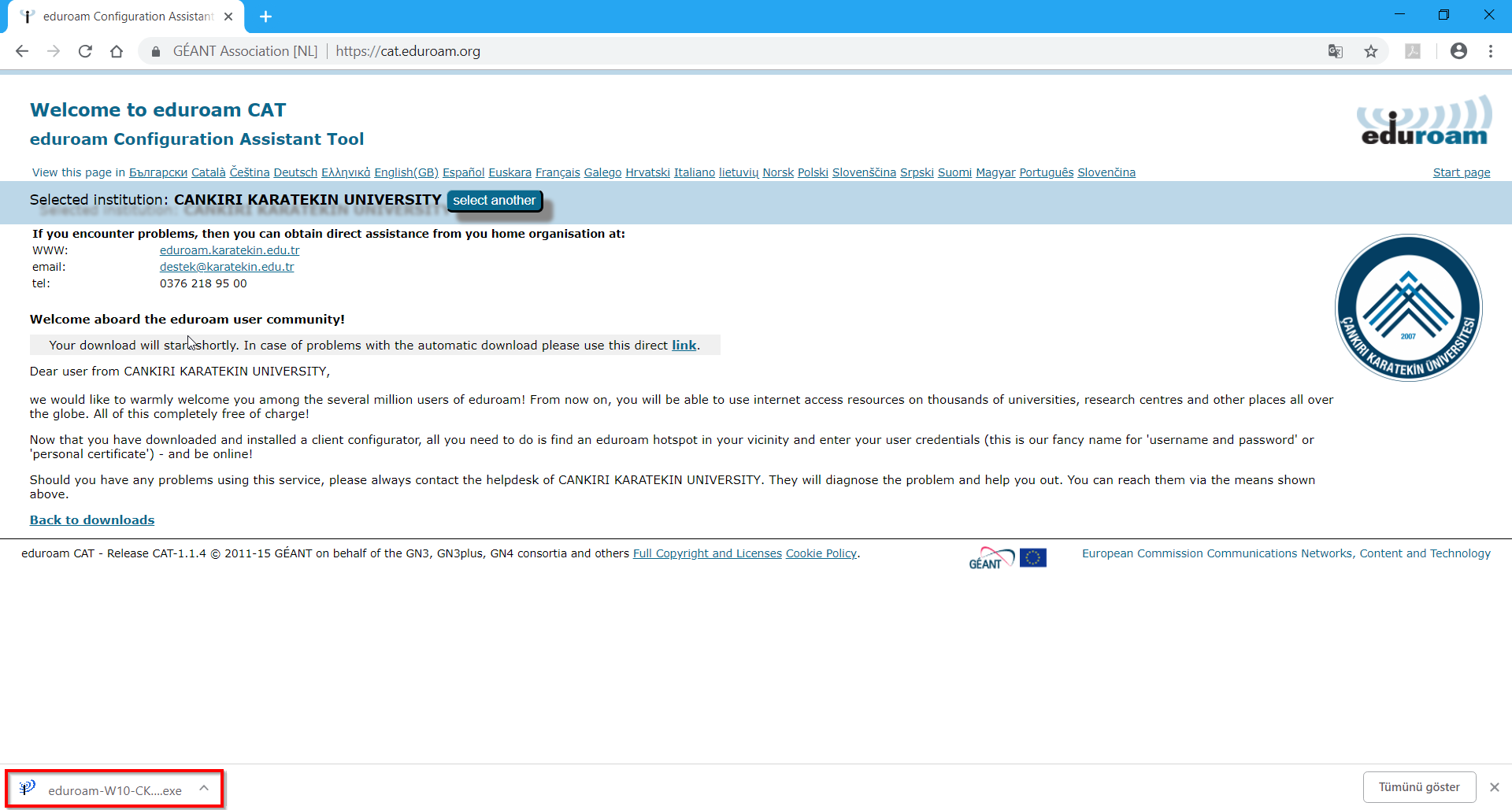
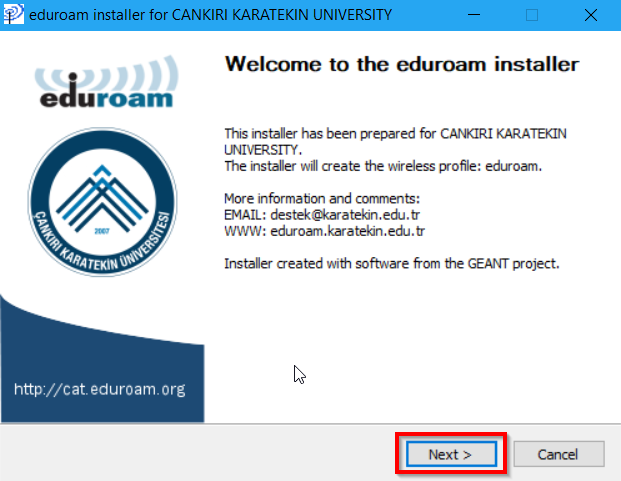
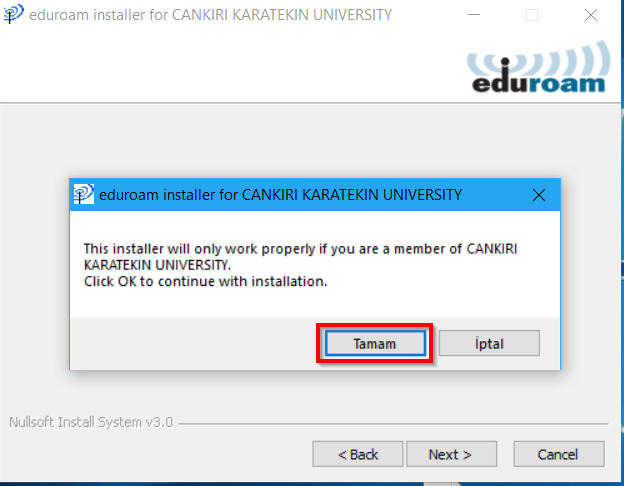
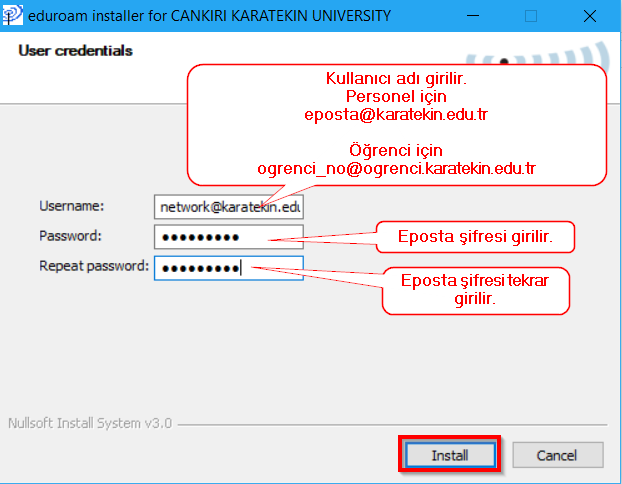
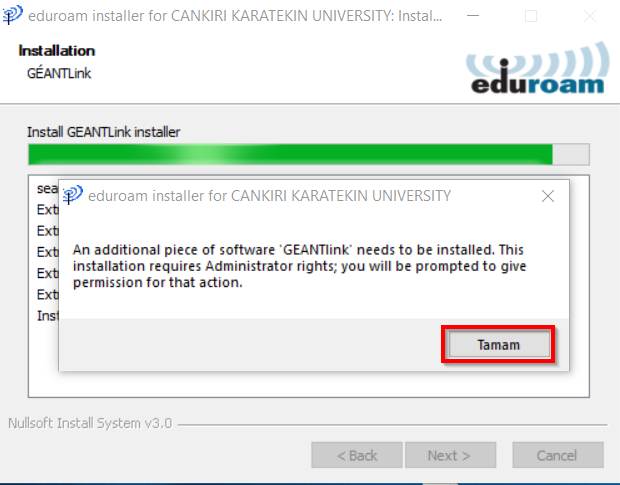
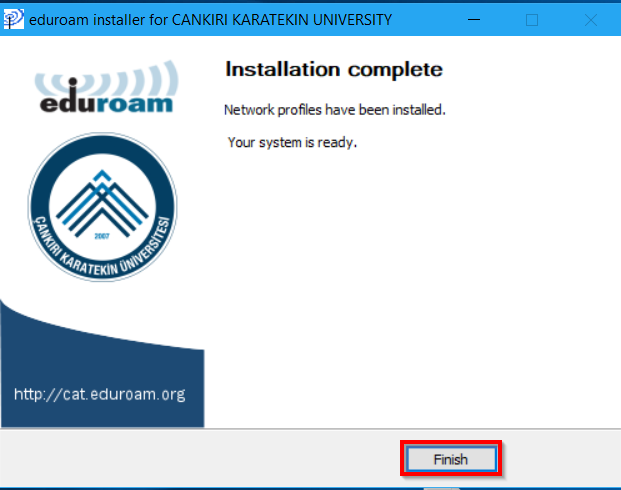
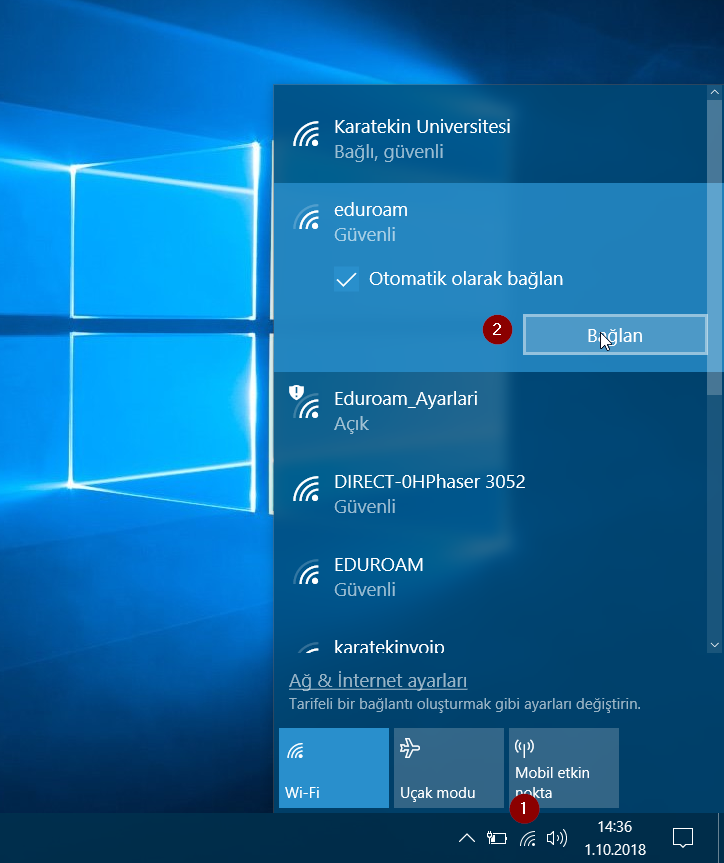
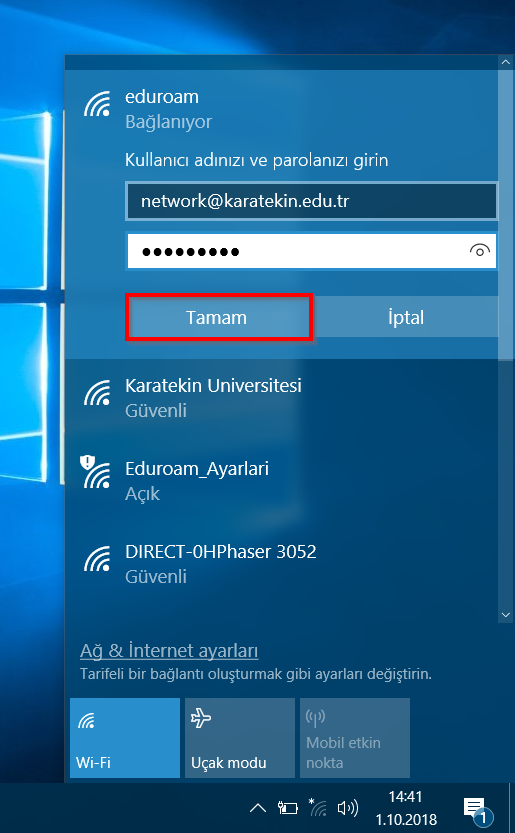
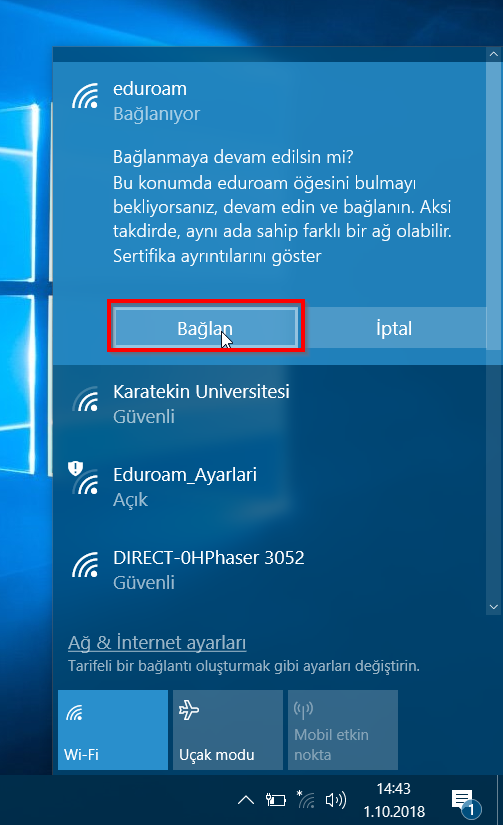
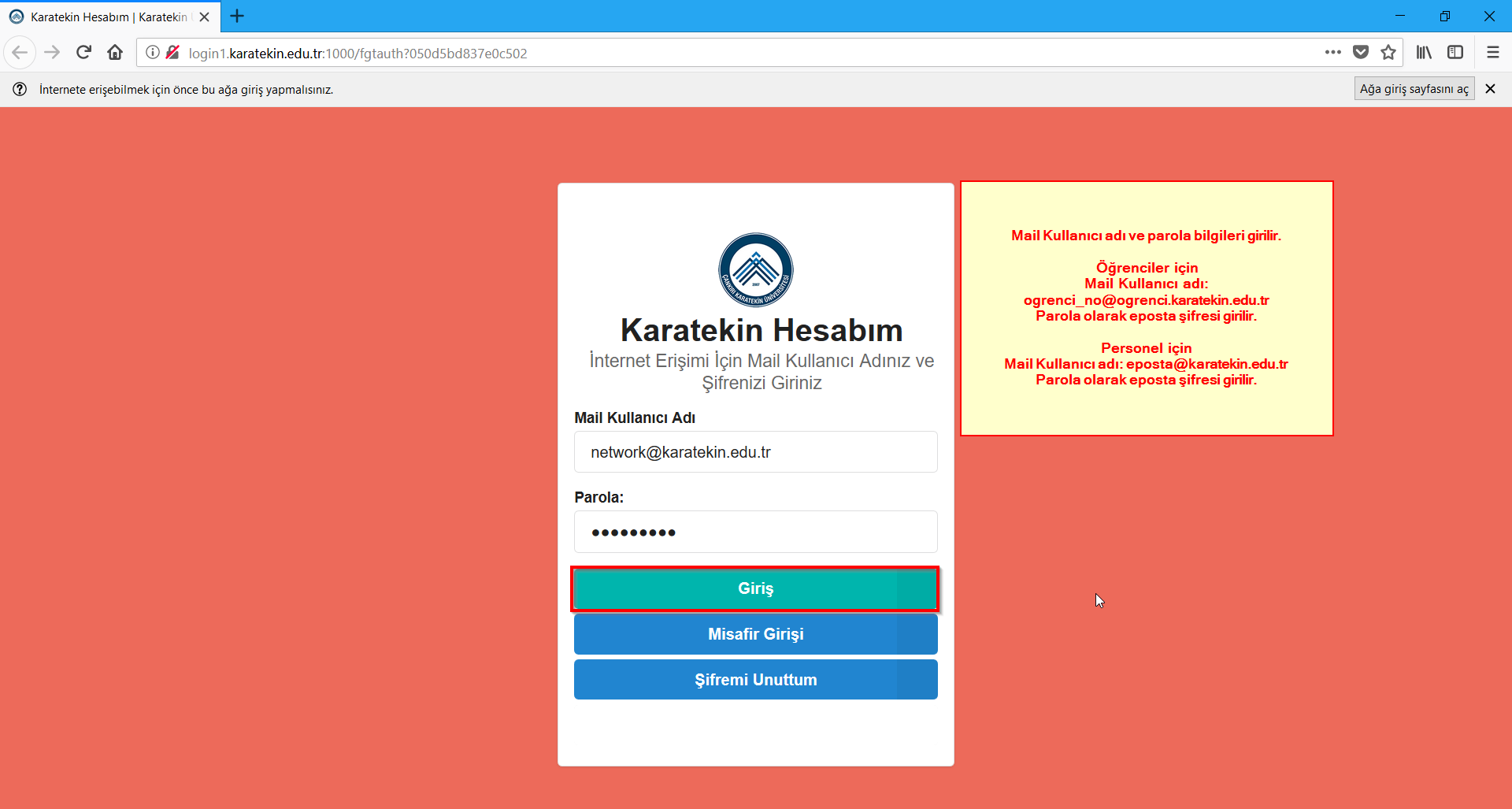
Çankırı Karatekin Üniversitesi
Android Cihazlar için Eduroam Kablosuz Ağ Kurulum Kılavuzu
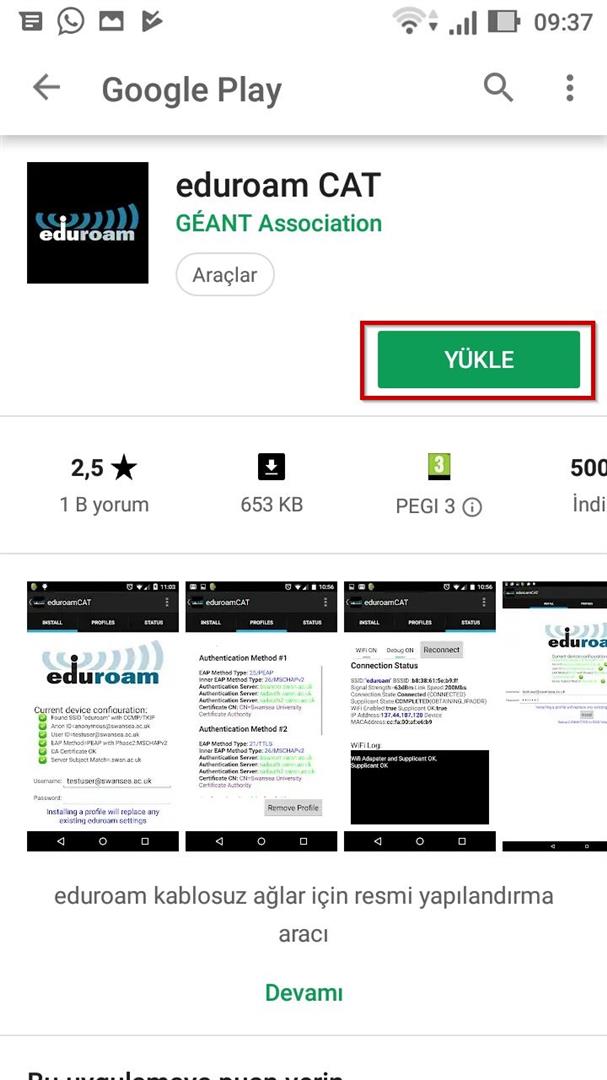
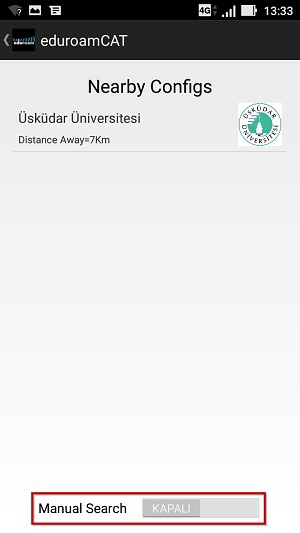
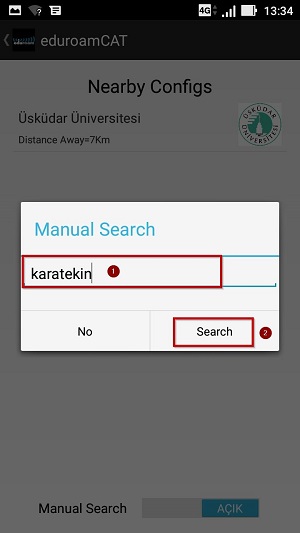
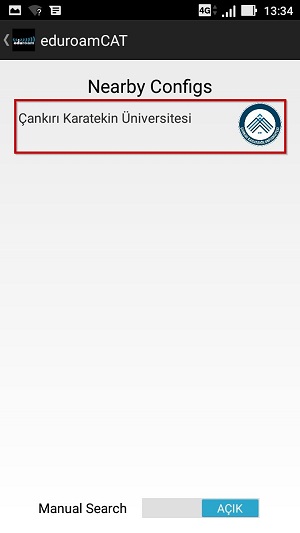
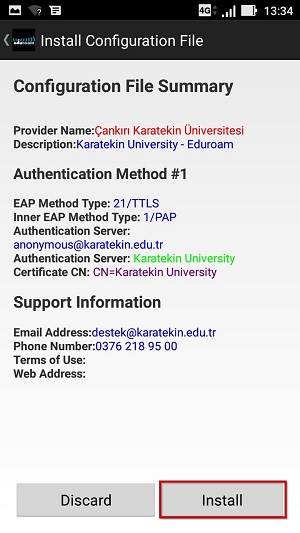
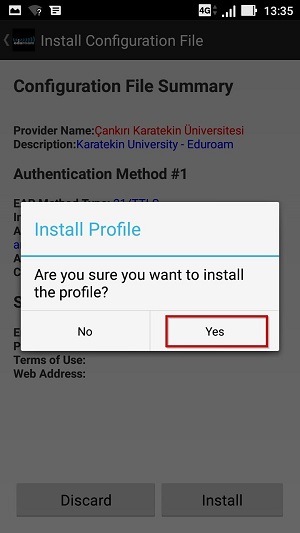
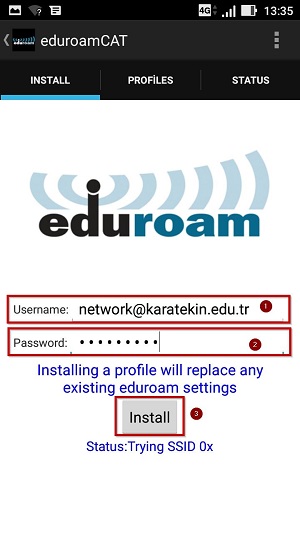
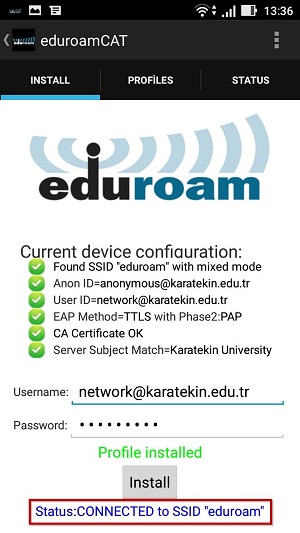
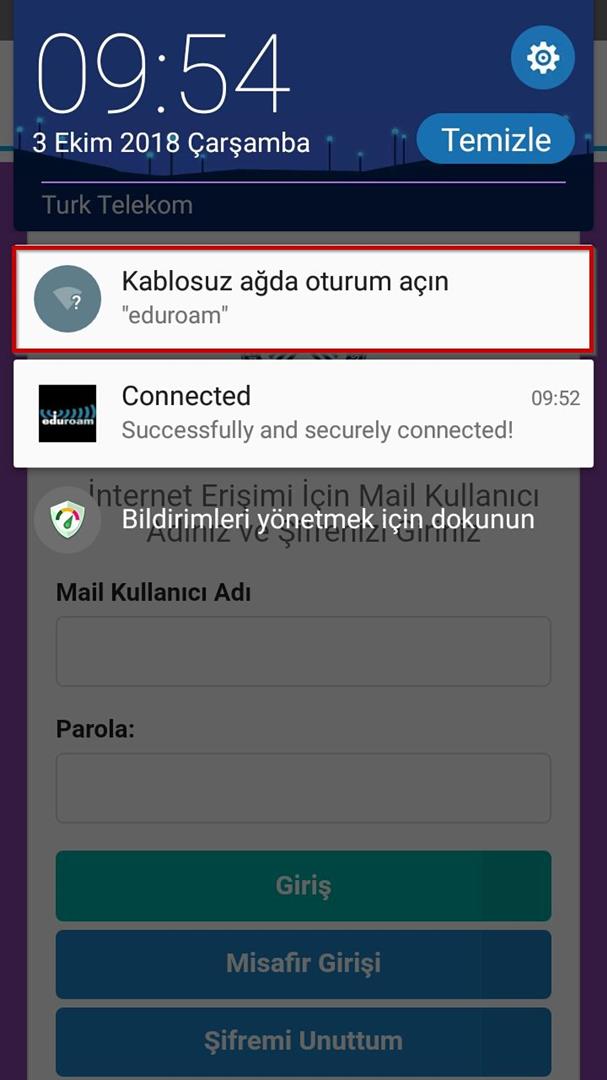
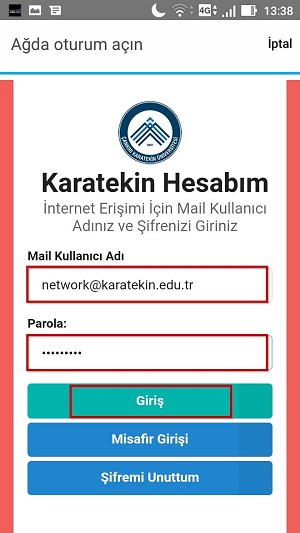
Bağlantı ayarları ile ilgili yardım alabilmek için öncelikli olarak sayfamızda ki yönergelerin denenmesi , sonuç alınamaması durumunda ise Bilgi İşlem Dairesi Başkanlığımızdan destek talep edilebilir.
Eduroam ile ilgili destek eposta adresi: ebubekirbas@karatekin.edu.tr
Çankırı Karatekin Üniversitesi
iOS ve macOS (iPhone, iPad, Mac) Eduroam Kablosuz Ağ Kurulum Kılavuzu
Bu işlem için cihazınızda Ayarlar > Genel > Profil (veya Aygıt Yönetimi) yolu izlenerek EDUROAM profili silinmelidir. Ardından aşağıdaki adımlar takip edilmelidir.
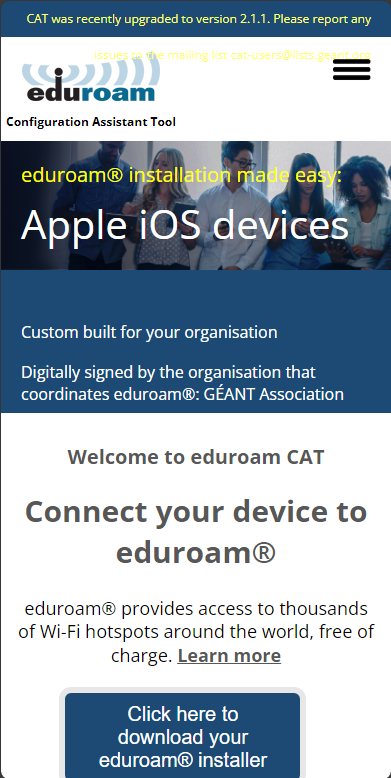
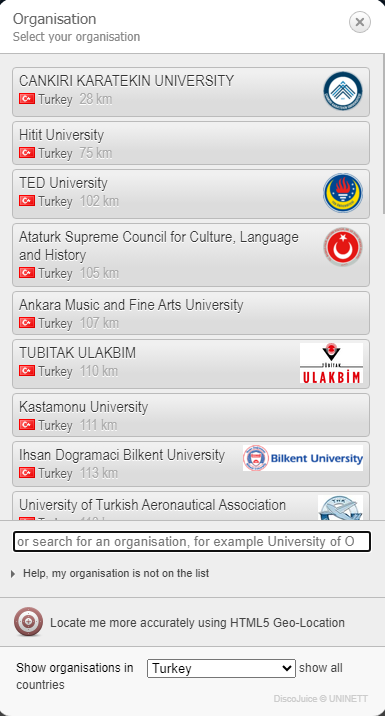
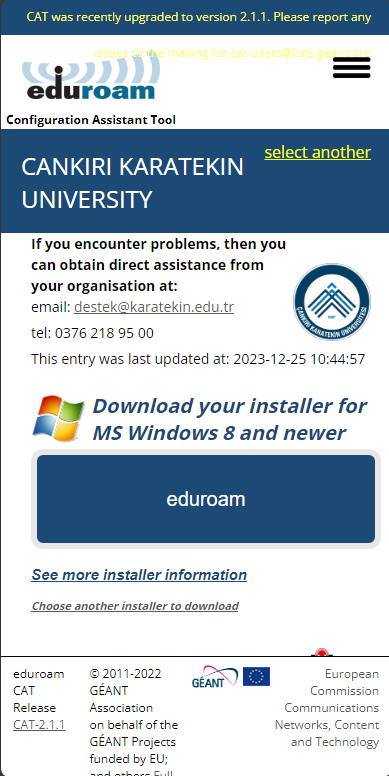
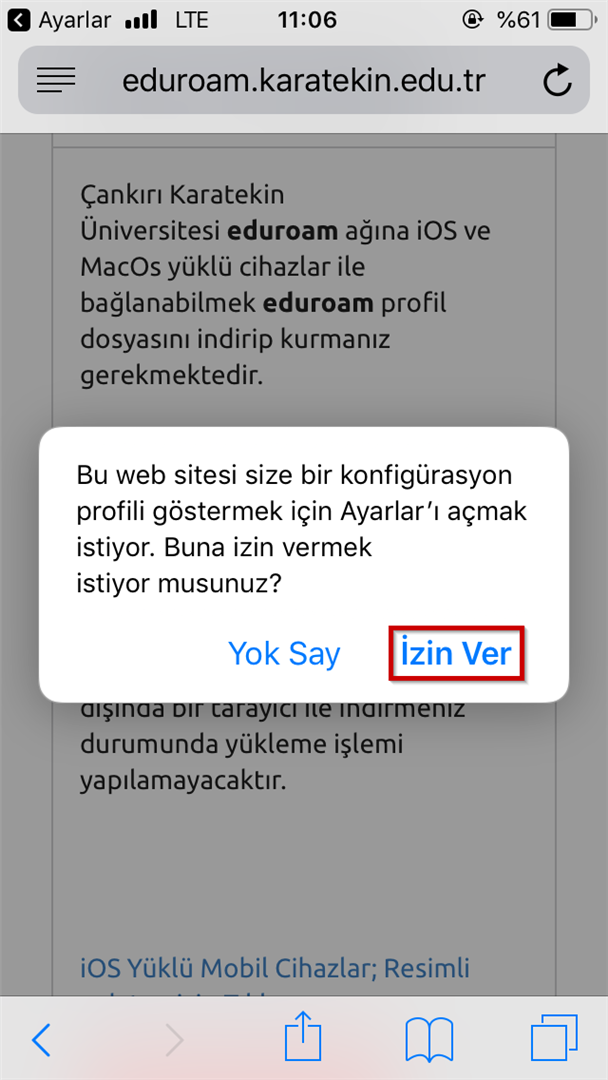
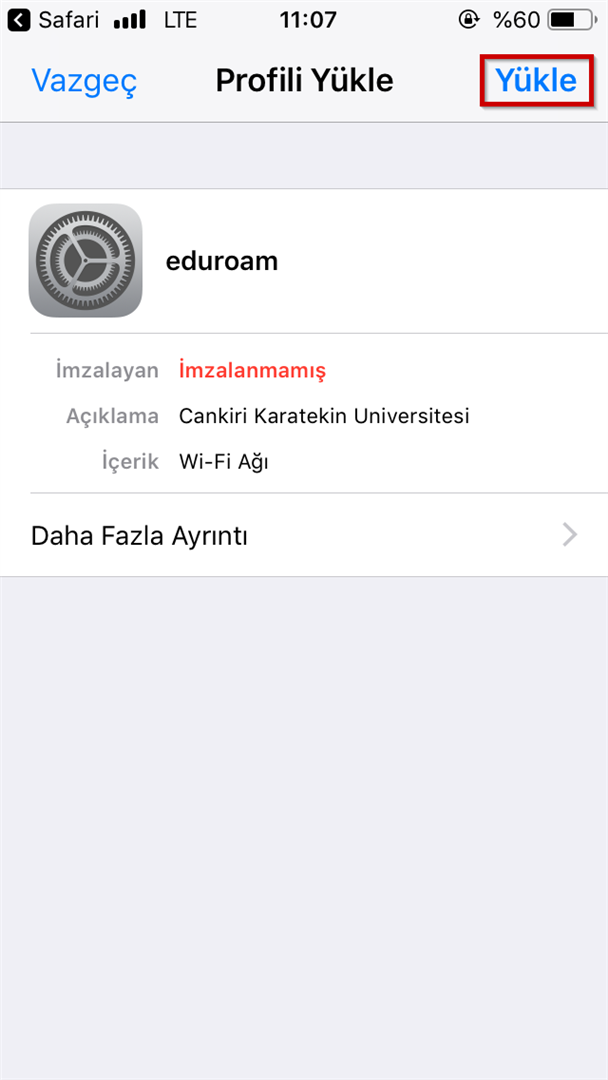
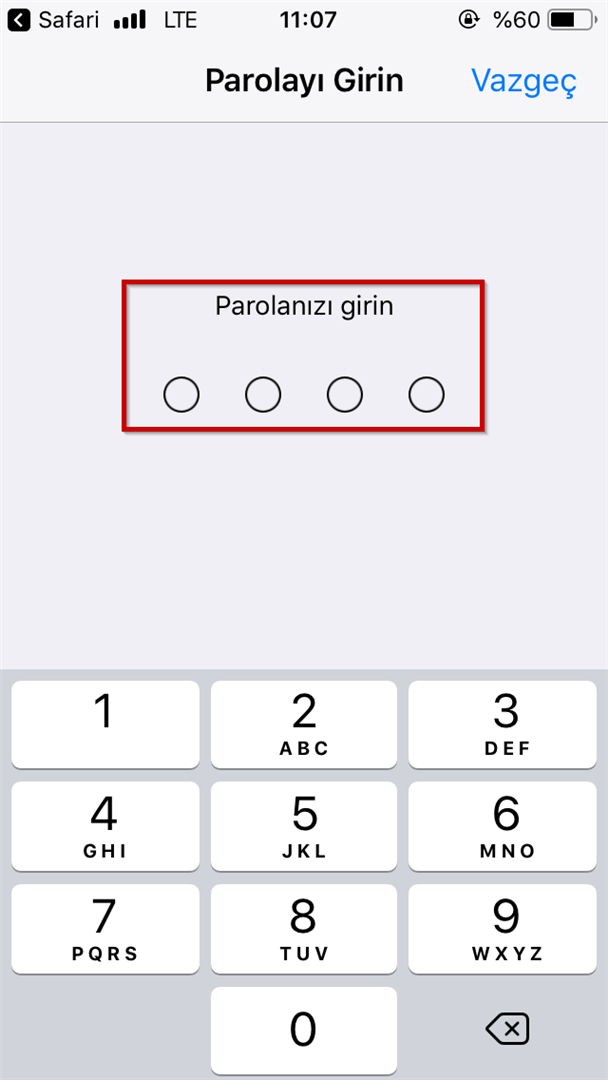
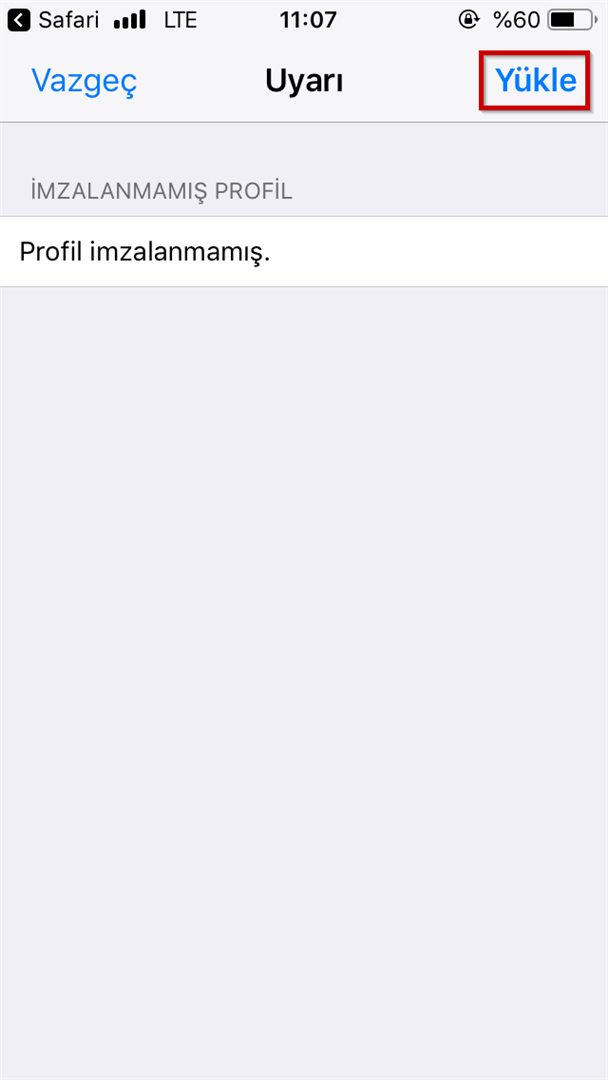
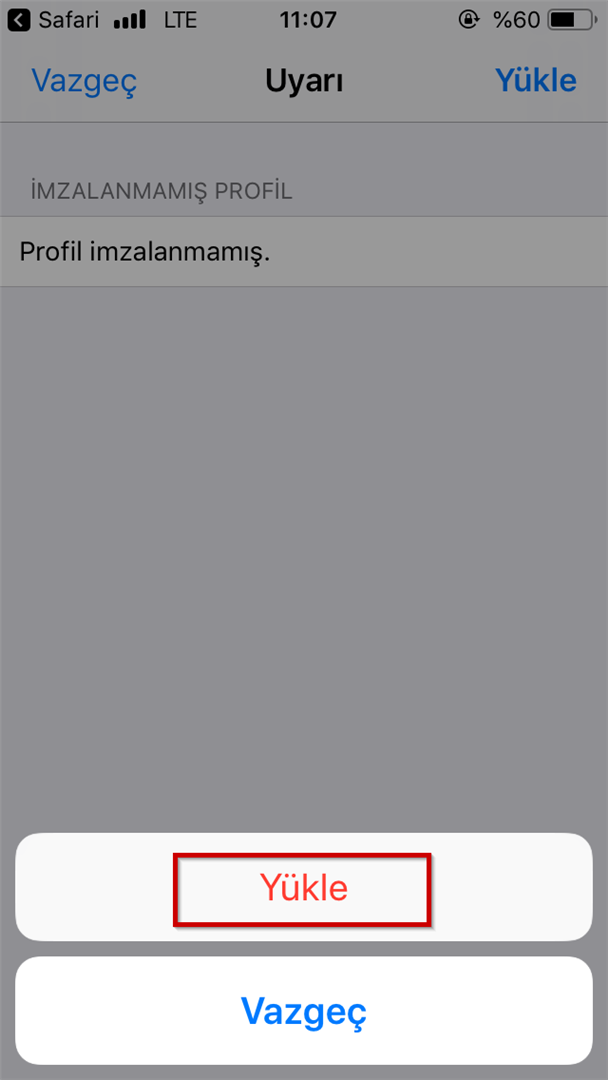
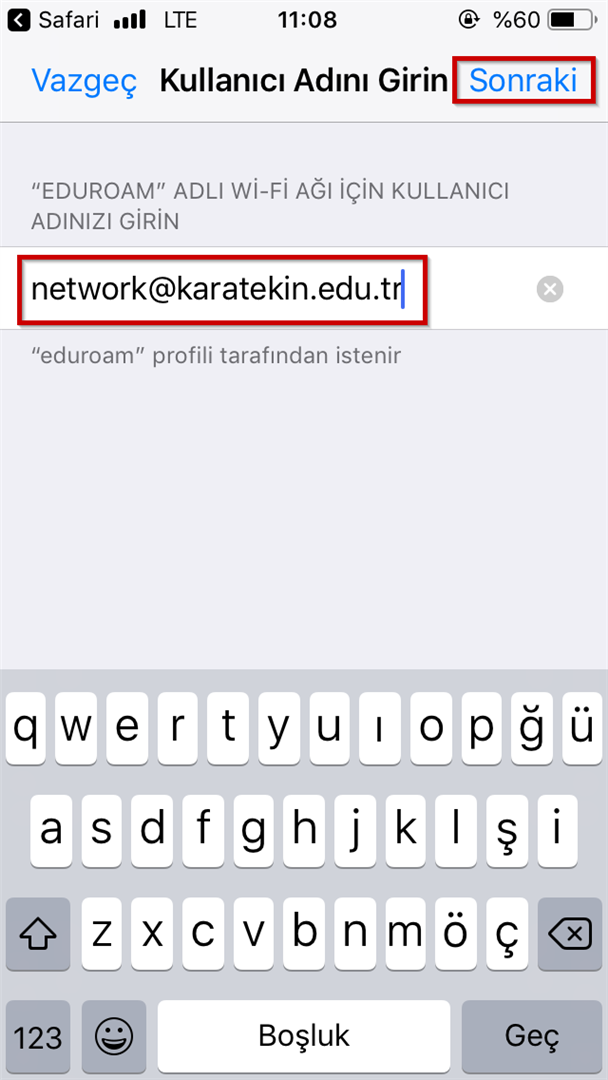
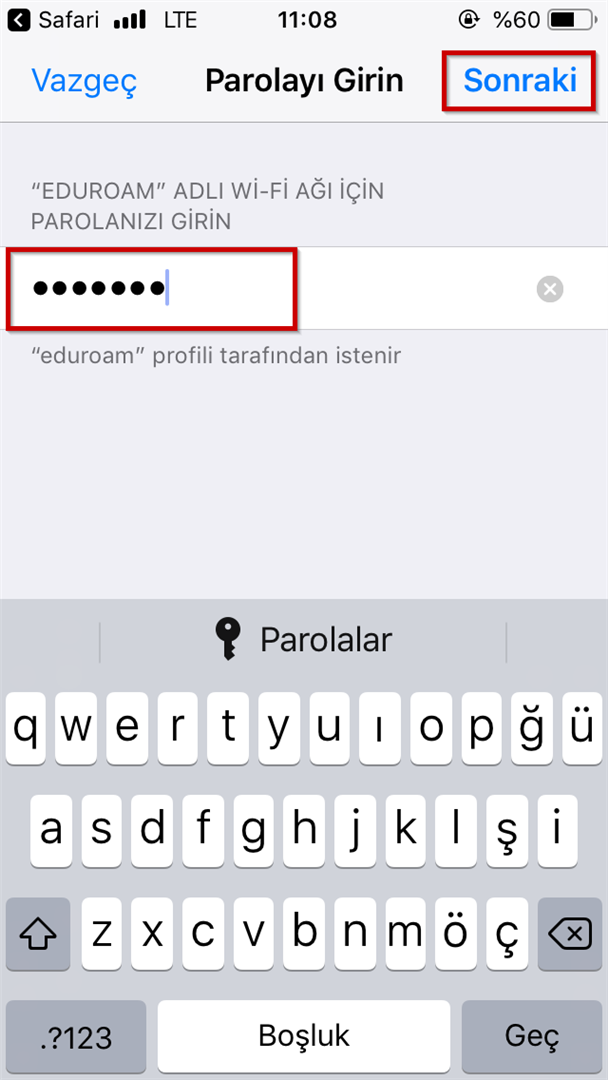
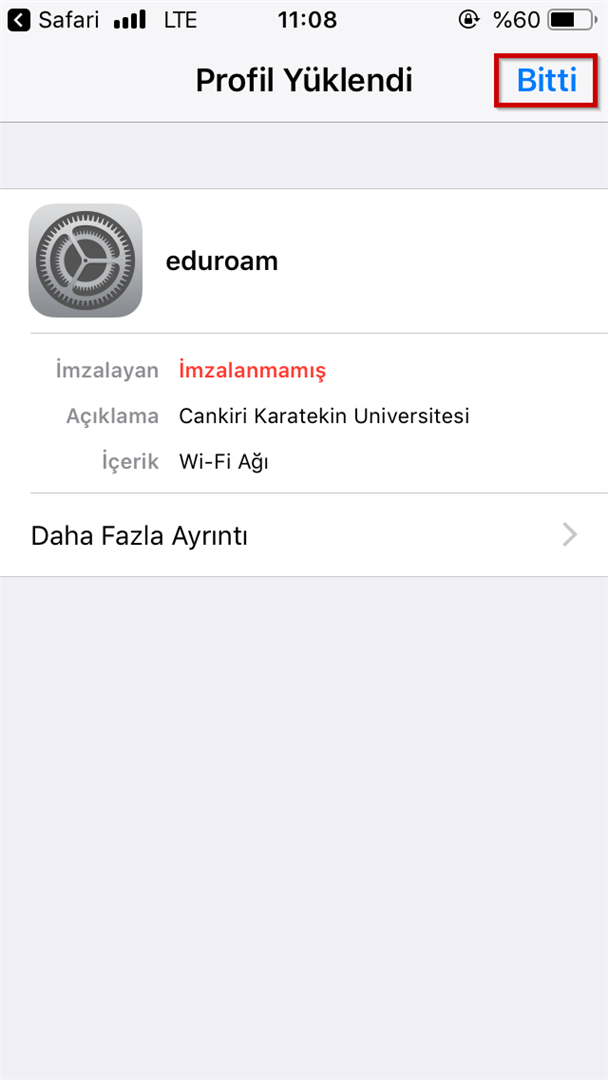
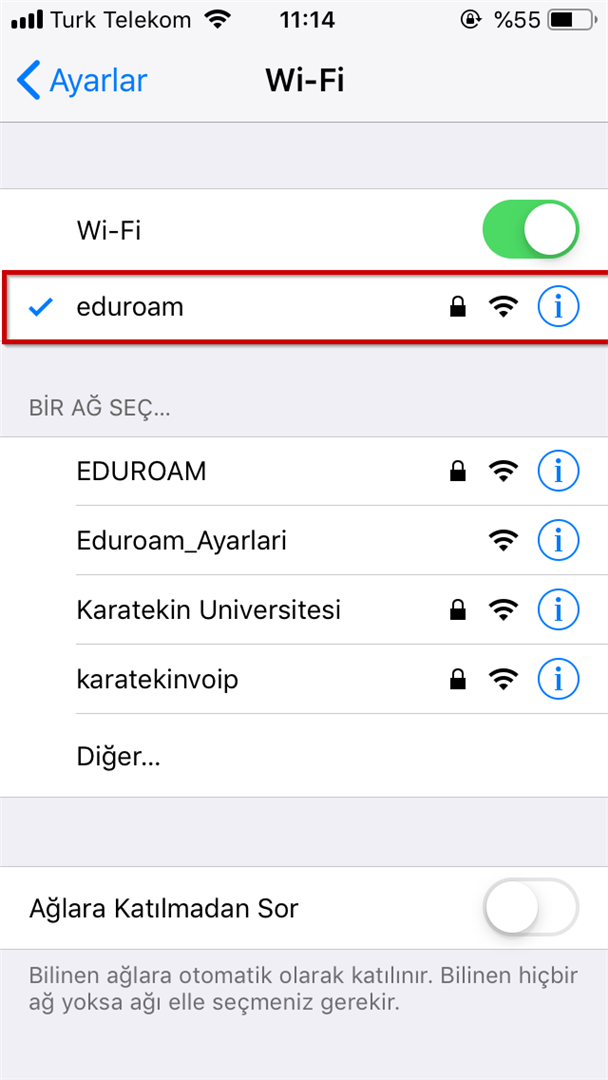
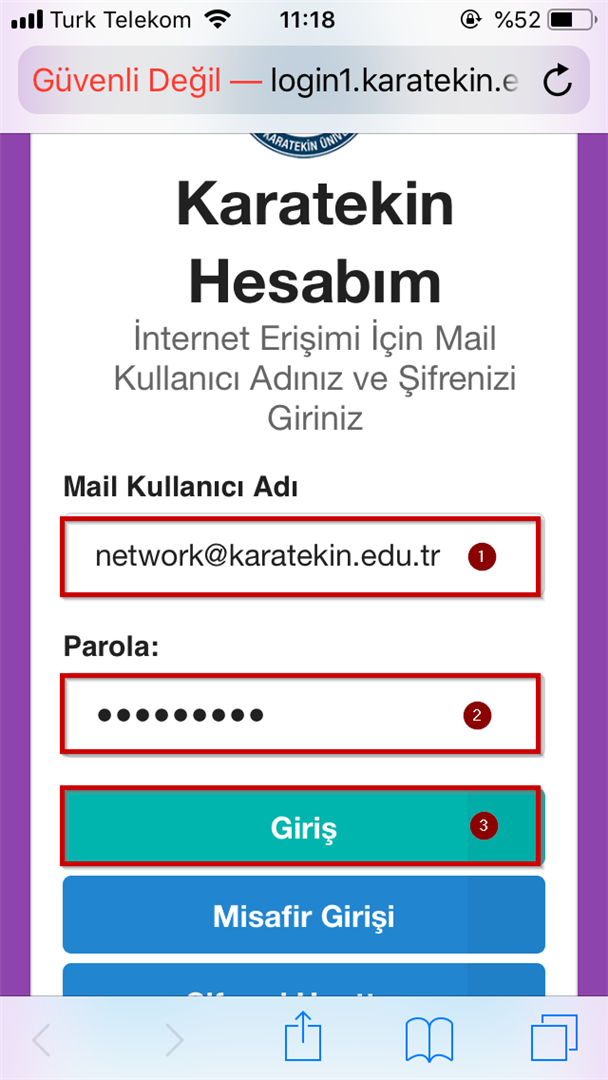
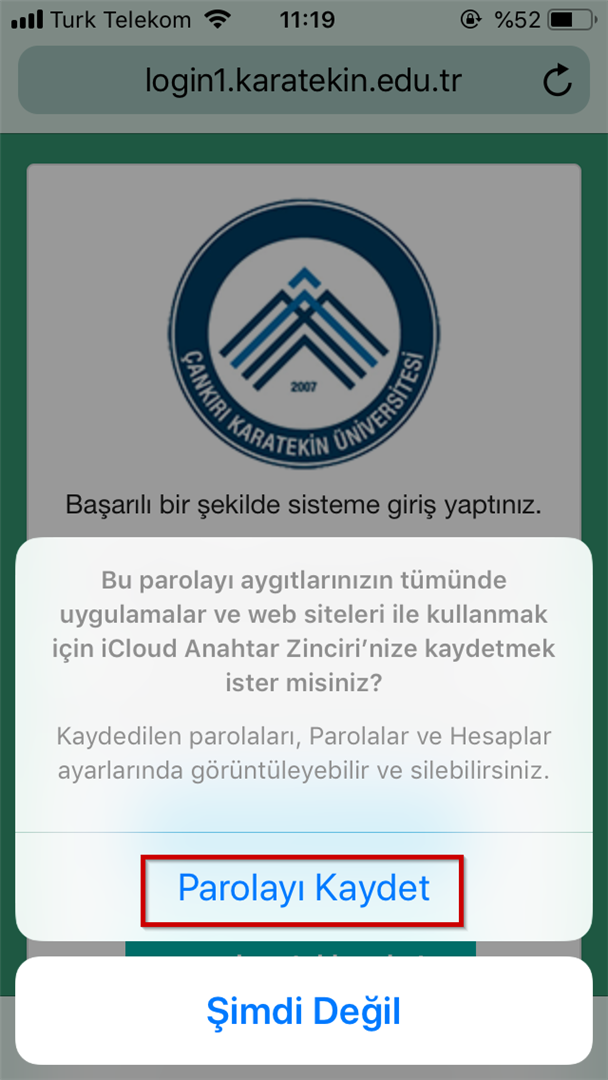
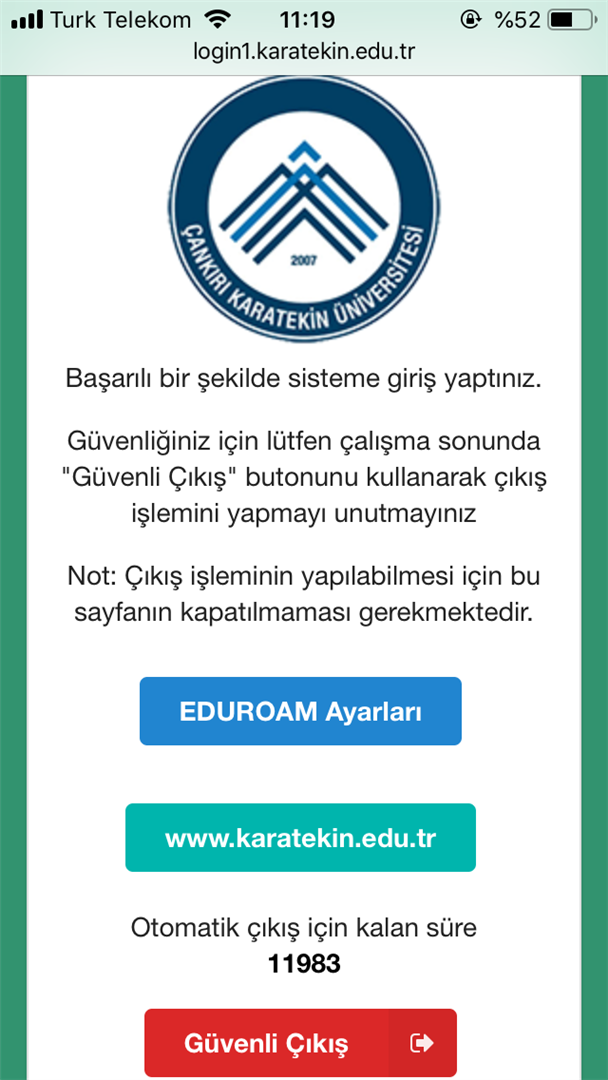
Öncelikli olarak yukarıdaki yönergelerin denenmesi ve HİÇ BİR ŞEKİLDE bağlantının kurulmaması durumunda Bilgi İşlem Daire Başkanlığı`ndan destek talep edilmesi rica olunur.
Eduroam ile ilgili destek eposta adresi: ebubekirbas@karatekin.edu.tr
EDUROAM (EDUcation ROAMing), kullanıcıların misafir olarak gittikleri kurumlarda kolaylıkla internete bağlanabilmeleri için geliştirilmiş Radius tabanlı bir kimlik doğrulama altyapısıdır. EDUROAM üyesi kurumların kullanıcıları, kendi kurumlarındaki kullanıcı adı ve şifrelerini kullanarak taşınabilir bilgisayarları ile başka bir eduroam üyesi kurumda kablosuz ağa bağlanabilmektedir. Dünya üzerinde şu an 59 ülkede birçok üniversite eduroam`a katılmıştır. Türkiye`de katılan üniversitelerin güncel listesi ULAKBİM`in sayfasından görülebilir.
EDUROAM Bağlantısı yapılması durumunda EDUROAM Kullanım Sözleşmesi dosyasında belirtilen tüm şartlar kabul edilmiş sayılacak ve herhangi bir hukuki sorun ile karşılaşılması durumunda sözleşmedeki yaptırımlar dikkate alınacaktır.
Bildiğiniz gibi Üniversitemiz kablosuz ağ hizmeti “eduroam”, ”Karatekin-Personel” ve “Karatekin-Ogrenci” adlı yayınlar üzerinden verilmektedir.
Kurum içerisinde 3 farklı yayınımızda aktif olarak çalışmaktadır. Ancak kurumumuz kullanıcıları (akademik,idari,şirket, öğrenci vb.) yayında bulunan ”Karatekin-Personel” ve “Karatekin-Ogrenci” sadece ÇAKÜ’de bağlanabilmektedir. Başka kurumlara gittiklerinde bu yayınlar olmadığı için internetten faydalanamayacaktır.
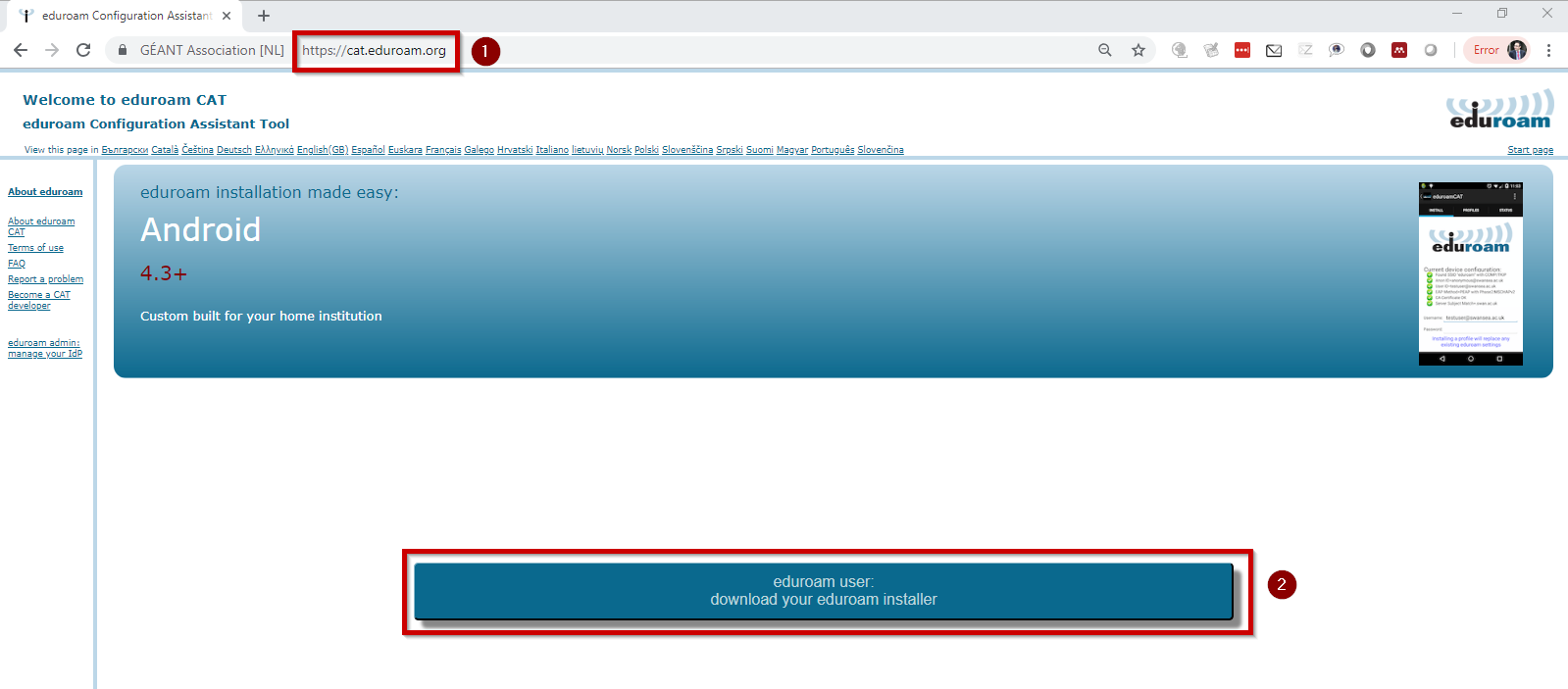
Bu sebeple EDUROAM (EDUcation ROAMing), kullanıcıların misafir olarak gittikleri kurumlarda kolaylıkla internete bağlanabilmeleri için geliştirilmiş Radius tabanlı bir kimlik doğrulama altyapısıdır. EDUROAM üyesi kurumların “https://cat.eduroam.org” adresinde yer alan kurumlara gittiklerinde kullanıcılar, kendi kurumlarındaki kullanıcı adı ve şifrelerini kullanarak taşınabilir bilgisayarları ile başka bir eduroam üyesi kurumda kablosuz ağa bağlanabilmektedir. Dünya üzerinde şu an 59 ülkede birçok üniversite eduroam`a katılmıştır. Türkiye`de katılan üniversitelerin güncel listesi ULAKBİM`in sayfasından görülebilir.
Sorun yaşamanız durumunda ebubekirbas@karatekin.edu.tr adresine eposta atabilir veya 7116, 7117,7118 numalarını arayarak teknik destek alabilirsiniz.
|
||||||||||||||
|
Dijital kampüsünüzde tüm kapılar tek bir şifreyle açılıyor! Microsoft 365 hizmetleriyle, Çankırı Karatekin Üniversitesi'nde herkesin hayatı daha kolay ve üretken hale geliyor.
|
||||||||||||||
|
||||||||||||||
|
Çankırı Karatekin Üniversitesi
Bilgi İşlem Daire Başkanlığı
|
|
|||||||||||||||||||||||||||
|
Kampüslerimizde internete erişmek son derece kolay! Üniversitemize yeni katılan öğrencilerimiz için kablosuz ağ (Wi-Fi) bağlantı adımlarını uygulayın.
|
|||||||||||||||||||||||||||
|
|||||||||||||||||||||||||||
|
İyi ve başarılı bir eğitim-öğretim yılı dileriz!
Çankırı Karatekin Üniversitesi - Bilgi İşlem Daire Başkanlığı
|
|
||||||||||||||
|
||||||||||||||
|
Çankırı Karatekin Üniversitesi
Bilgi İşlem Daire Başkanlığı
|
|
||||||||||||||||||
|
Çankırı Karatekin Üniversitesi ailesine hoş geldiniz! Üniversite hayatınız boyunca tüm dijital platformlara erişebilmeniz ve kurumsal bilgilendirmeleri alabilmeniz için Kurumsal Öğrenci E-Posta Hesabınız büyük önem taşımaktadır.
|
||||||||||||||||||
|
||||||||||||||||||
|
İyi ve başarılı bir eğitim-öğretim yılı dileriz!
Çankırı Karatekin Üniversitesi - Bilgi İşlem Daire Başkanlığı
|


